
အွန်လိုင်းမှ ရက်ချိန်းရယူခြင်းနှင့် အချိန်ဇယား (Public Online Booking)
လူနာများ အနေဖြင့် ဆရာဝန်များကို ရှာဖွေခြင်း၊ ဆေးခန်း အချိန်ဇယားများ ကြည့်ရှုခြင်း၊ အားလပ်သော အချိန်အပိုင်းအခြားများ ရွေးချယ်၍ ရက်ချိန်းရယူခြင်း။
Medaius တွင် လူနာများအနေဖြင့် အကောင့်ဖွင့်ရန် သို့မဟုတ် ဆော့ဖ်ဝဲလ် သီးသန့် ထည့်သွင်းရန် မလိုဘဲ အွန်လိုင်းမှတစ်ဆင့် ဆရာဝန် ရက်ချိန်းများကို ကိုယ်တိုင်ရယူနိုင်သော Public Online Booking စနစ် ပါဝင်ပါသည်။ လူနာများသည် မိမိတို့၏ ဖုန်း သို့မဟုတ် ကွန်ပျူတာမှတစ်ဆင့် ဆေးခန်းရှိ အထူးကုဆရာဝန်ကြီးများ၏ အချိန်ဇယားကို ကြည့်ရှုပြီး အားလပ်သည့် အချိန်ကို ရွေးချယ်ကာ ရက်ချိန်း တိုက်ရိုက် ကြိုတင်ရယူနိုင်ပါသည်။
၁။ စီမံခန့်ခွဲသူ ဆက်တင်များတွင် Public Booking ဖွင့်လှစ်ခြင်း
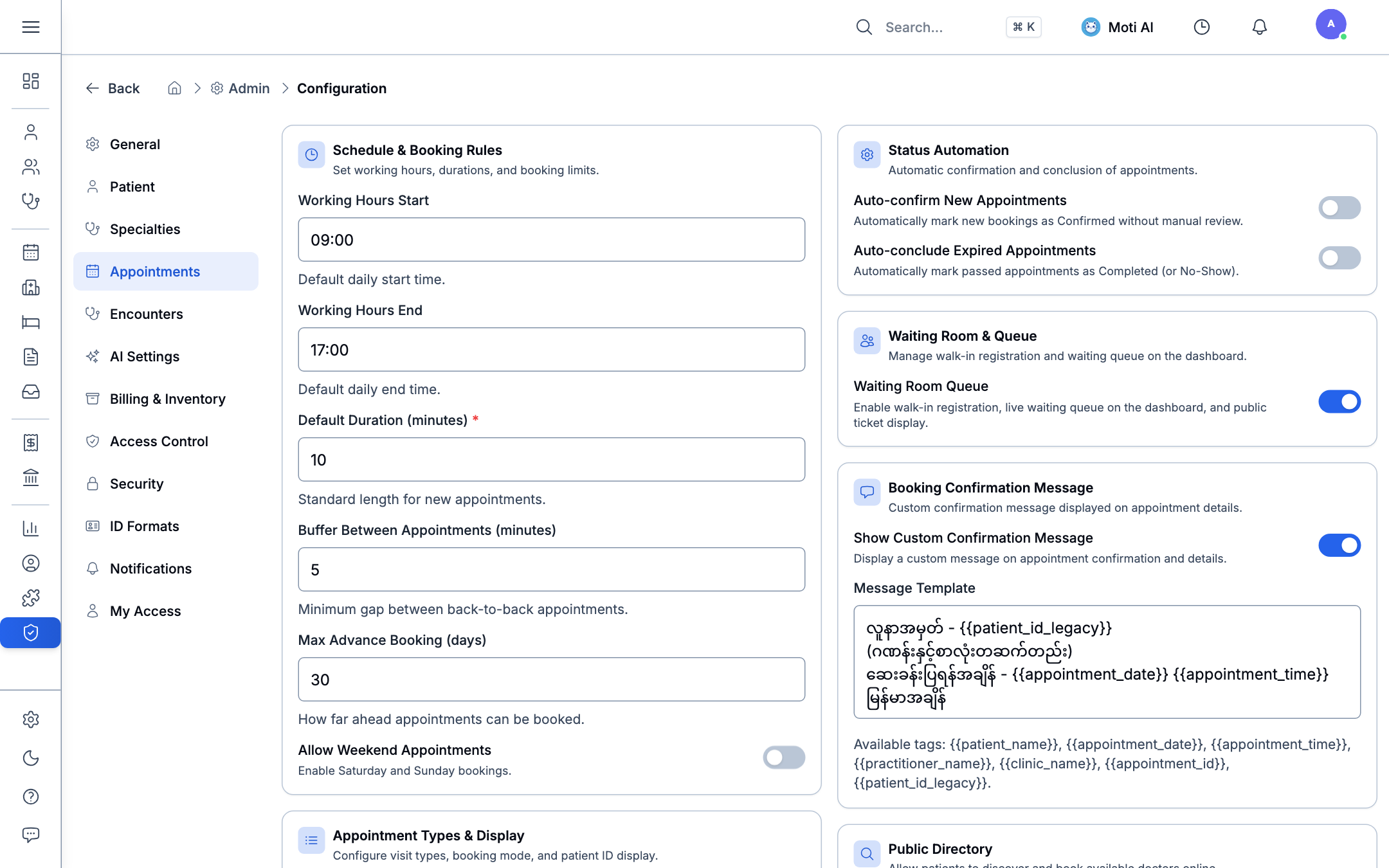
လူနာများ အွန်လိုင်းမှ ရက်ချိန်း မရယူမီ ဆေးခန်းစီမံခန့်ခွဲသူက ဦးစွာ ဖွင့်လှစ်ပေးရပါမည်-
၁။ Admin Settings > Organization Config > Appointment Settings သို့ သွားပါ။ ၂။ Enable Public Online Booking ခလုတ်ကို Active (ဖွင့်လှစ်) သို့ ပြောင်းလဲပါ။ ၃။ ရက်ချိန်းဆိုင်ရာ သတ်မှတ်ချက်များကို ပြင်ဆင်ပါ-
- ကြိုတင်အသိပေးရမည့် အချိန် (Lead Time): ရက်ချိန်းမယူမီ အနည်းဆုံး ကြိုတင်ရမည့် နာရီ (ဥပမာ- ပြသမည့်အချိန်မတိုင်မီ ၂ နာရီ ကြိုတင်ရယူရန်)။
- လူနာတစ်ဦးလျှင် သတ်မှတ်ချိန် (Slot Interval): ပြသချိန် အပိုင်းအခြား (ဥပမာ- ၁၀ မိနစ်၊ ၁၅ မိနစ် သို့မဟုတ် မိနစ် ၃၀)။
- အလိုအလျောက် အတည်ပြုခြင်း မူဝါဒ (Auto-Confirm Policy): လူနာတင်သွင်းလိုက်သည်နှင့် အလိုအလျောက် အတည်ပြုမည် သို့မဟုတ် ဧည့်ကြိုကောင်တာက စိစစ်ပြီးမှ အတည်ပြုမည့် Proposed အဆင့်တွင် ထားရှိမည်ကို ရွေးချယ်နိုင်ပါသည်။
၄။ ဆေးခန်း၏ သီးသန့် အွန်လိုင်း Booking လင့်ခ် (
/?org=<org_id>) ကို ကူးယူ၍ လူနာများထံ မျှဝေနိုင်ပါသည်။
၂။ ဆရာဝန်နှင့် ဆေးခန်းများ ရှာဖွေရေး စာမျက်နှာ (/directory)
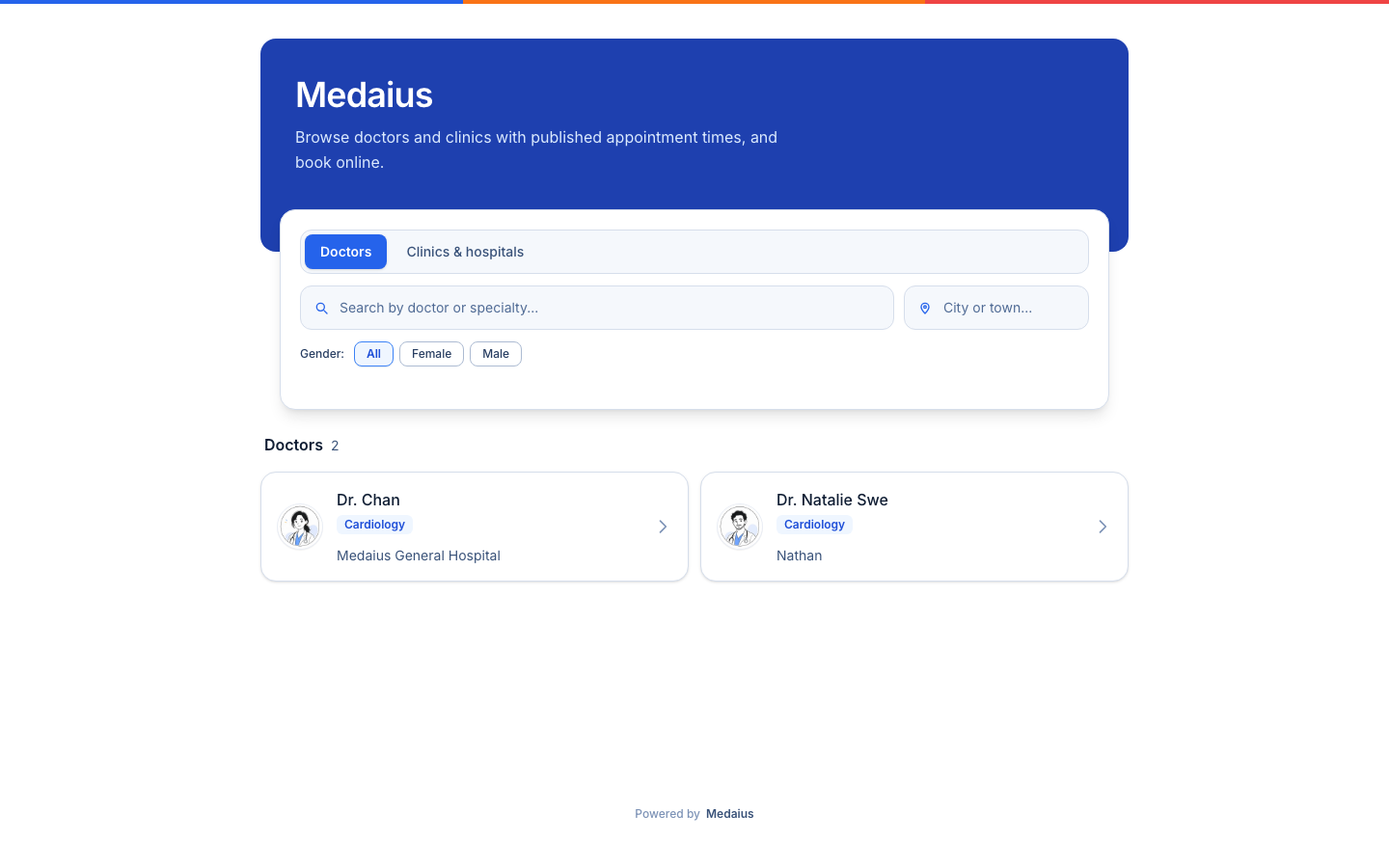
ဆေးခန်းလင့်ခ် တိုက်ရိုက် မရှိသော လူနာများသည် Medaius ဗဟို ဆရာဝန် ရှာဖွေရေး စာမျက်နှာမှတစ်ဆင့် ရှာဖွေနိုင်ပါသည်-
အဓိက ရှာဖွေနိုင်သော အချက်များ-
- ဆရာဝန်အမည်နှင့် အထူးကုဌာန ရှာဖွေခြင်း: နှလုံးအထူးကု (Cardiology)၊ ကလေးအထူးကု (Pediatrics)၊ အထွေထွေရောဂါကု (General Medicine) စသည်ဖြင့် စစ်ထုတ်နိုင်ခြင်း။
- မြို့နယ်နှင့် ဒေသအလိုက် စစ်ထုတ်ခြင်း: ဆေးခန်း တည်ရှိရာ မြို့၊ မြို့နယ်အလိုက် ရှာဖွေနိုင်ခြင်း။
- ဆရာဝန် ပရိုဖိုင်များ: ဆရာဝန်၏ ဘွဲ့ဒီဂရီများ (ဥပမာ- MBBS, MD)၊ ဆေးကုသမှု ရာဇဝင်၊ တာဝန်ကျဌာနနှင့် အားလပ်သော ရက်များကို ကြည့်ရှုနိုင်ခြင်း။
- တစ်ချက်နှိပ်ရုံဖြင့် ရက်ချိန်းယူခြင်း: ဆရာဝန်ကတ်ပြားကို နှိပ်လိုက်ရုံဖြင့် အချိန်ဇယား စာမျက်နှာသို့ တိုက်ရိုက် ရောက်ရှိသွားပါမည်။
၃။ အွန်လိုင်း အချိန်ဇယားနှင့် အချိန်ရွေးချယ်မှု မျက်နှာပြင် (/?org=...)
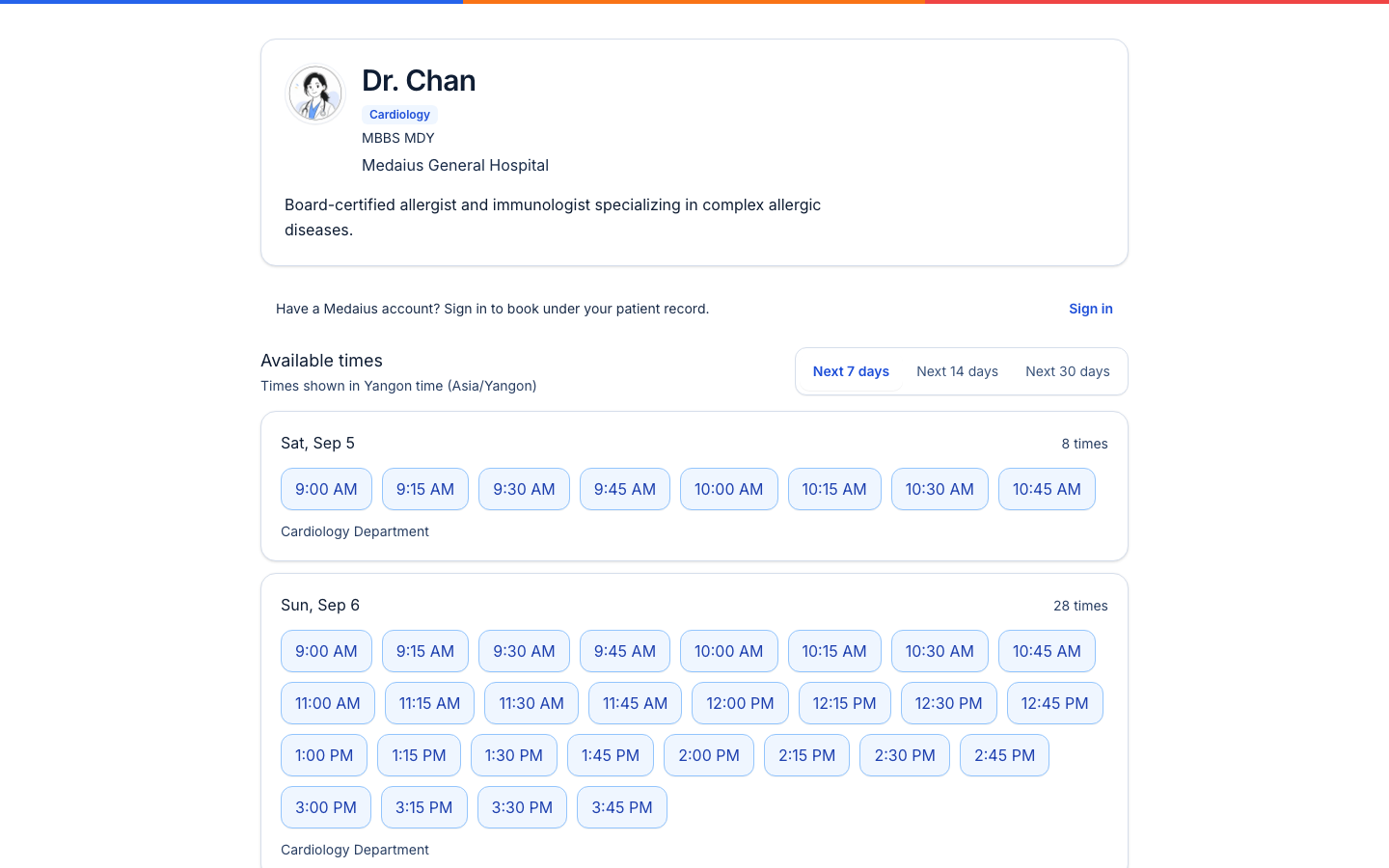
လူနာသည် ဆေးခန်းလင့်ခ်ကို ဖွင့်လိုက်ပါက ရှင်းလင်းလှပသော အချိန်ဇယား မျက်နှာပြင် ပွင့်လာပါမည်-
အချိန်ဇယား၏ အဓိက အင်္ဂါရပ်များ-
- ဆရာဝန် အချက်အလက်: တာဝန်ကျ ဆရာဝန်အမည်၊ အထူးကုဘာသာရပ်၊ ဆေးခန်းဌာနနှင့် ဓာတ်ပုံ။
- ရက်စွဲအပိုင်းအခြား ရွေးချယ်ခြင်း: လာမည့် ၇ ရက်၊ လာမည့် ၁၄ ရက်၊ သို့မဟုတ် လာမည့် ၃၀ ရက် အလိုက် ကြည့်ရှုနိုင်ခြင်း။
- တိုက်ရိုက် အားလပ်ချိန် တွက်ချက်သည့် အင်ဂျင် (Real-Time Availability): အမှန်တကယ် အားလပ်သော အချိန်များကိုသာ ဖော်ပြပေးပြီး ဆေးခန်းတွင် လူနာယူပြီးသား အချိန်များ သို့မဟုတ် ဆရာဝန် ခွင့်ယူထားသော အချိန်များကို အလိုအလျောက် ဖယ်ထုတ်ပေးထားပါသည်။
- ဒေသ စံတော်ချိန် ဖော်ပြချက်: ဆေးခန်း၏ စံတော်ချိန် (ဥပမာ- ရန်ကုန်စံတော်ချိန် Asia/Yangon) ကို ရှင်းလင်းစွာ ပြသပေးပါသည်။
မိုဘိုင်းဖုန်းဖြင့် အသုံးပြုရ လွယ်ကူမှု
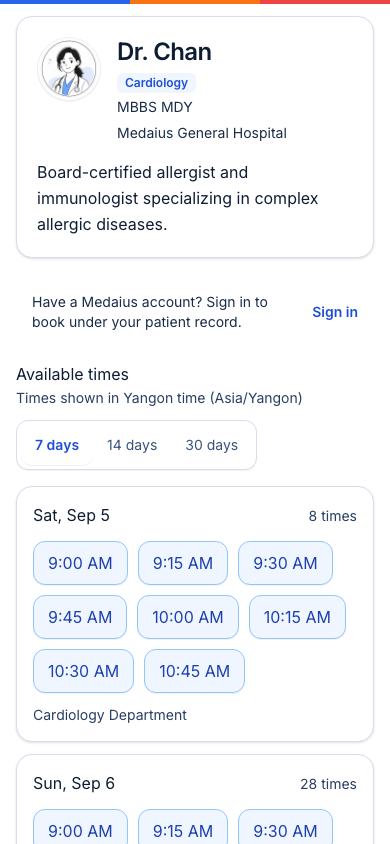
မိုဘိုင်းဖုန်း ဖန်သားပြင်များနှင့် လိုက်လျောညီထွေစွာ ပြသပေးသဖြင့် လူနာများသည် ဖုန်းဘရောက်ဇာ သို့မဟုတ် မက်ဆေ့ဂျာများမှတစ်ဆင့် လွယ်ကူစွာ ရက်ချိန်းရယူနိုင်ပါသည်-
၄။ ရက်ချိန်း အတည်ပြုခြင်း ဝင်းဒိုး (Confirmation Dialog)
အားလပ်သည့် အချိန်တစ်ခုခုကို နှိပ်လိုက်ပါက အောက်ပါ ရက်ချိန်း အတည်ပြု ဝင်းဒိုး ပွင့်လာပါမည်-
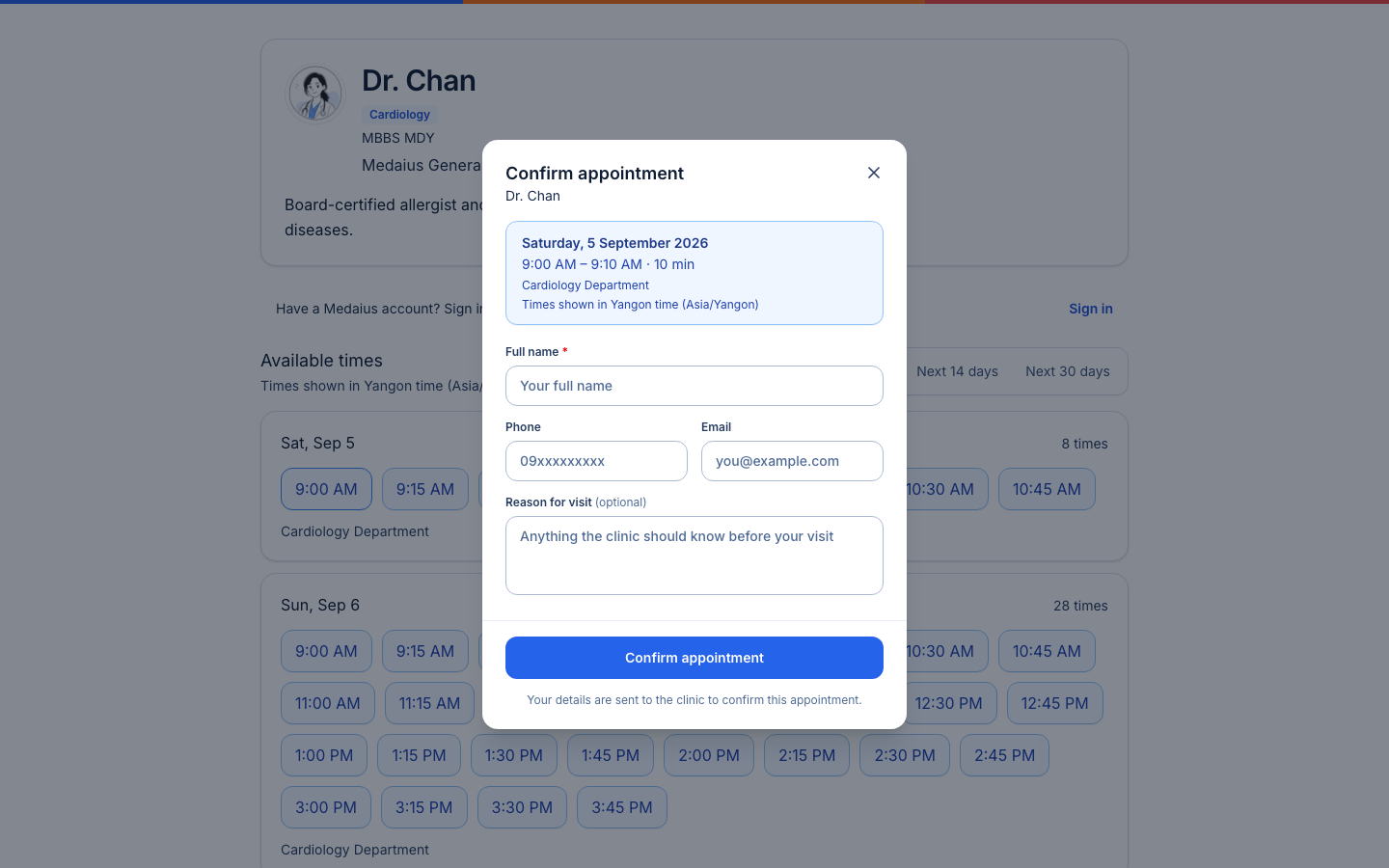
၁။ ရက်ချိန်း အကျဉ်းချုပ်: ရွေးချယ်ထားသော ရက်စွဲ၊ ပြသမည့် အချိန်၊ ကြာမြင့်ချိန်၊ ဆရာဝန်နှင့် ဌာနတို့ကို ပြသခြင်း။ ၂။ လူနာ ကိုယ်ရေးအချက်အလက် ဖြည့်စွက်ခြင်း:
- လူနာအမည်အပြည့်အစုံ (မဖြစ်မနေ ဖြည့်ရမည်): လူနာ၏ အမည်ရင်း။
- ဖုန်းနံပါတ် (မဖြစ်မနေ ဖြည့်ရမည်): ရက်ချိန်း အတည်ပြု SMS နှင့် သတိပေးချက်များ ပေးပို့ရန်။
- အီးမေးလ် (ဖြည့်လိုပါက ဖြည့်နိုင်သည်): ပြက္ခဒိန် အကြောင်းကြားစာ ရယူရန်။
- လာရောက်ပြသရသည့် အကြောင်းရင်း (ဖြည့်လိုပါက ဖြည့်နိုင်သည်): ဖြစ်ပွားနေသော ရောဂါလက္ခဏာများ သို့မဟုတ် အထူးအကူအညီ လိုအပ်ချက်များ။ ၃။ Confirm appointment ခလုတ်ကို နှိပ်၍ ရက်ချိန်းကို အတည်ပြု တင်သွင်းပါ။
၅။ ဧည့်ကြိုကောင်တာတွင် စိစစ်လက်ခံခြင်း (Reception Triage)
လူနာက ရက်ချိန်း တင်သွင်းလိုက်သည်နှင့်-
- မူဝါဒ ၁ (Auto-Confirm ဖွင့်ထားပါက): ရက်ချိန်းသည် ချက်ချင်း Booked ဖြစ်သွားပြီး ဆရာဝန်၏ ပြက္ခဒိန်တွင် ပေါ်လာပါမည်။
- မူဝါဒ ၂ (စိစစ်လက်ခံရန် လိုအပ်ပါက): ဧည့်ကြိုကောင်တာရှိ Kanban ဘုတ်၏ Proposed ကော်လံအောက်တွင် ရောက်ရှိနေပါမည်-
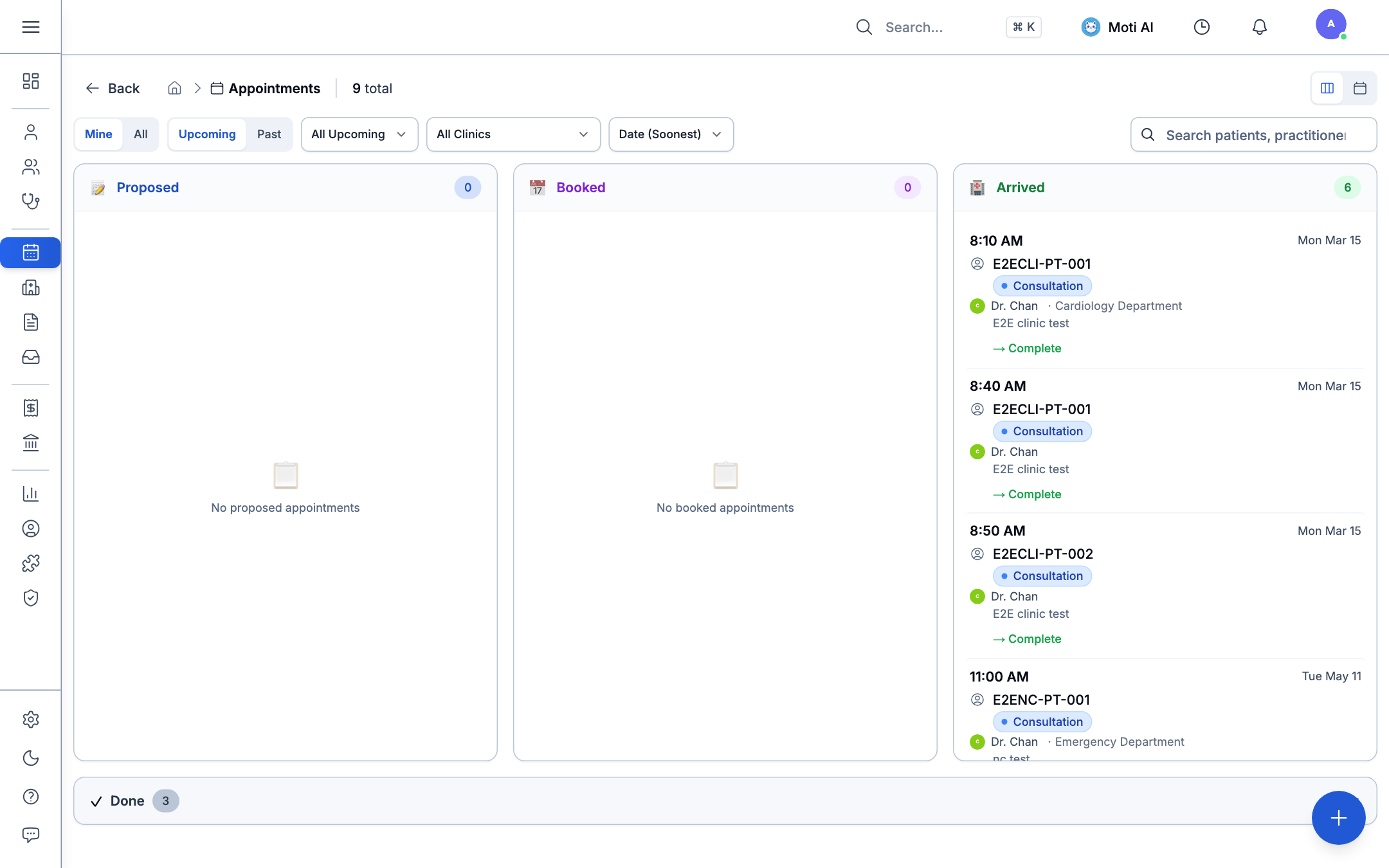
ဧည့်ကြိုဝန်ထမ်းက လူနာ၏ အချက်အလက်များကို စစ်ဆေးပြီး Confirm (အတည်ပြု) သို့မဟုတ် Reschedule (ရက်ရွှေ့ဆိုင်း) ပြုလုပ်နိုင်ပါသည်။
၆။ ဆက်စပ်ဖတ်ရှုရန် လမ်းညွှန်များ
ရက်ချိန်းများနှင့် ပြက္ခဒိန် စီမံခန့်ခွဲခြင်း
ဆေးခန်းဝန်ထမ်းများ အနေဖြင့် ဆရာဝန် အချိန်ဇယားများနှင့် Kanban ဘုတ်များ စီမံခန့်ခွဲပုံကို လေ့လာပါ။
အများပြည်သူသုံး မေးခွန်းလွှာများနှင့် ဖောင်များ
လူနာများ ဆေးခန်းသို့ မလာရောက်မီ အွန်လိုင်းမှ စစ်ဆေးလွှာ မေးခွန်းများ ဖြည့်စွက်စေပုံကို ကြည့်ရှုပါ။
ဆေးခန်း အထွေထွေ ဆက်တင်များ
ရက်ချိန်း အချိန်အပိုင်းအခြားများ၊ ပယ်ဖျက်ခြင်း စည်းမျဉ်းများနှင့် ဆရာဝန် အချိန်ဇယားများ သတ်မှတ်ပါ။
ဤလမ်းညွှန်စာမျက်နှာသည် အထောက်အကူဖြစ်ပါသလား။
သင့်အကြံပြုချက်ဖြင့် ဆေးခန်းဆော့ဖ်ဝဲလ် လမ်းညွှန်များကို ပိုမိုကောင်းမွန်အောင် ပြုပြင်ပေးပါမည်။
ရက်ချိန်းများနှင့် အချိန်ဇယား စီမံခန့်ခွဲမှု (Appointments & Scheduling)
ဆေးခန်း ပြက္ခဒိန်များ၊ ဧည့်ကြို ကင်ဘန်ဘုတ်၊ အဆင့် ၄ ဆင့်ပါ ရက်ချိန်းရယူမှုစနစ်၊ Walk-in စောင့်ဆိုင်းခန်းနှင့် လူနာ ရောက်ရှိမှု မှတ်တမ်းတင်ခြင်း။
ဆေးကုသမှု စစ်ဆေးချက်များနှင့် SOAP မှတ်တမ်းများ (Encounters & SOAP Notes)
လူနာပြသမှု စစ်ဆေးချက်များ ရေးသားခြင်း၊ တိုက်ရိုက် SOAP မှတ်စု workbench၊ အမြန်ခလုတ် (Slash Commands) များဖြင့် ဆေးညွှန်းနှင့် စစ်ဆေးချက်များ ထည့်သွင်းခြင်း။