
ဆေးကုသမှု စစ်ဆေးချက်များနှင့် SOAP မှတ်တမ်းများ (Encounters & SOAP Notes)
လူနာပြသမှု စစ်ဆေးချက်များ ရေးသားခြင်း၊ တိုက်ရိုက် SOAP မှတ်စု workbench၊ အမြန်ခလုတ် (Slash Commands) များဖြင့် ဆေးညွှန်းနှင့် စစ်ဆေးချက်များ ထည့်သွင်းခြင်း။
Medaius ၏ ဆေးကုသမှု စစ်ဆေးချက်စနစ် (Encounter Workbench) သည် ဆရာဝန်များ လူနာကြည့်ရှုစစ်ဆေးရာတွင် စာရိုက်ရသက်သာစေပြီး လူနာအား အပြည့်အဝ အာရုံစိုက်နိုင်စေရန် ဒီဇိုင်းဆွဲထားသော စနစ်ဖြစ်ပါသည်။ ဤလမ်းညွှန်တွင် စစ်ဆေးချက်စာရင်းများ စစ်ထုတ်ခြင်း၊ SOAP ဆေးမှတ်စု ရေးသားခြင်း၊ ကီးဘုတ်ဖြတ်လမ်းများ အသုံးပြုခြင်း၊ စကားသံဖမ်းယူ၍ စာသားပြောင်းလဲခြင်း၊ မှတ်တမ်းအား တရားဝင် လက်မှတ်ထိုးပိတ်သိမ်းခြင်းနှင့် ဆေးစစ်ချက်အတွင်း တိုက်ရိုက် ငွေတောင်းခံလွှာ တွက်ချက်ခြင်းတို့ကို ရှင်းပြထားပါသည်။
၁။ ဆေးကုသမှု စစ်ဆေးချက်များ စာရင်း (Encounters Ledger)
ဘယ်ဘက် မီနူးဘားရှိ Encounters အောက်တွင် နေ့စဉ် ဆေးစစ်ချက်များအားလုံးကို တွေ့မြင်နိုင်ပါသည်-
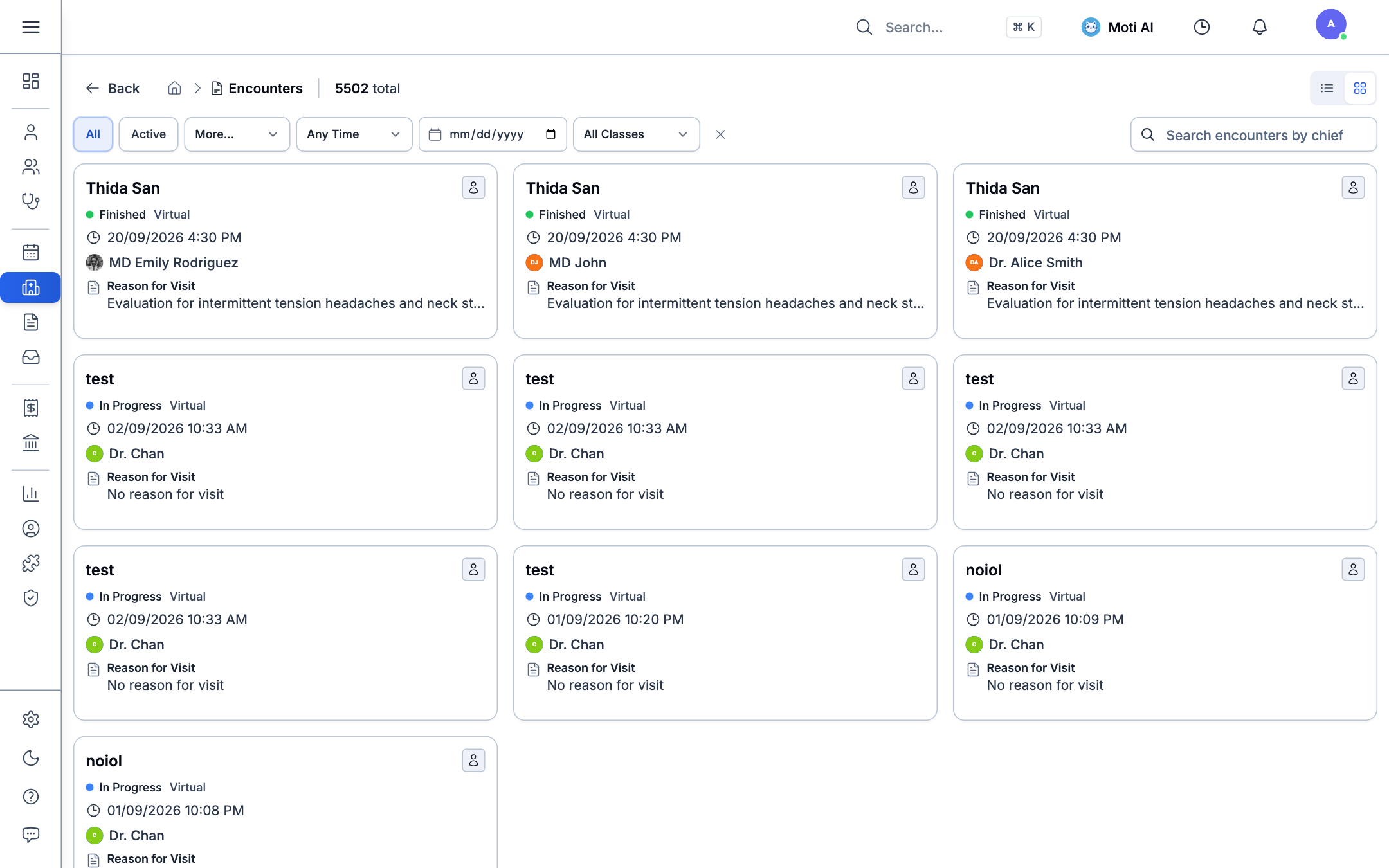
- နေ့စဉ်စာရင်း စစ်ထုတ်ခြင်း: ယနေ့ပြသသော လူနာများ၊ မူကြမ်းအဆင့် (Draft)၊ ဆရာဝန် လက်မှတ်ထိုးပြီးစီးသော အဆင့် (Signed) နှင့် ရက်စွဲအလိုက် စစ်ထုတ်နိုင်ပါသည်။
- အမြန်လုပ်ဆောင်ချက်များ: လူနာအမည်၊ ပြသသည့် အကြောင်းရင်းနှင့် တာဝန်ခံဆရာဝန်တို့ကို တိုက်ရိုက် တွေ့မြင်နိုင်ပါသည်။
၂။ ဆရာဝန်၏ ဆေးကုသမှု စစ်ဆေးချက် မျက်နှာပြင် (Clinical Workbench)
စစ်ဆေးချက်တစ်ခုကို စတင်လိုက်ပါက အောက်ပါ စနစ်ကျသော Clinical Workbench ပွင့်လာပါမည်-
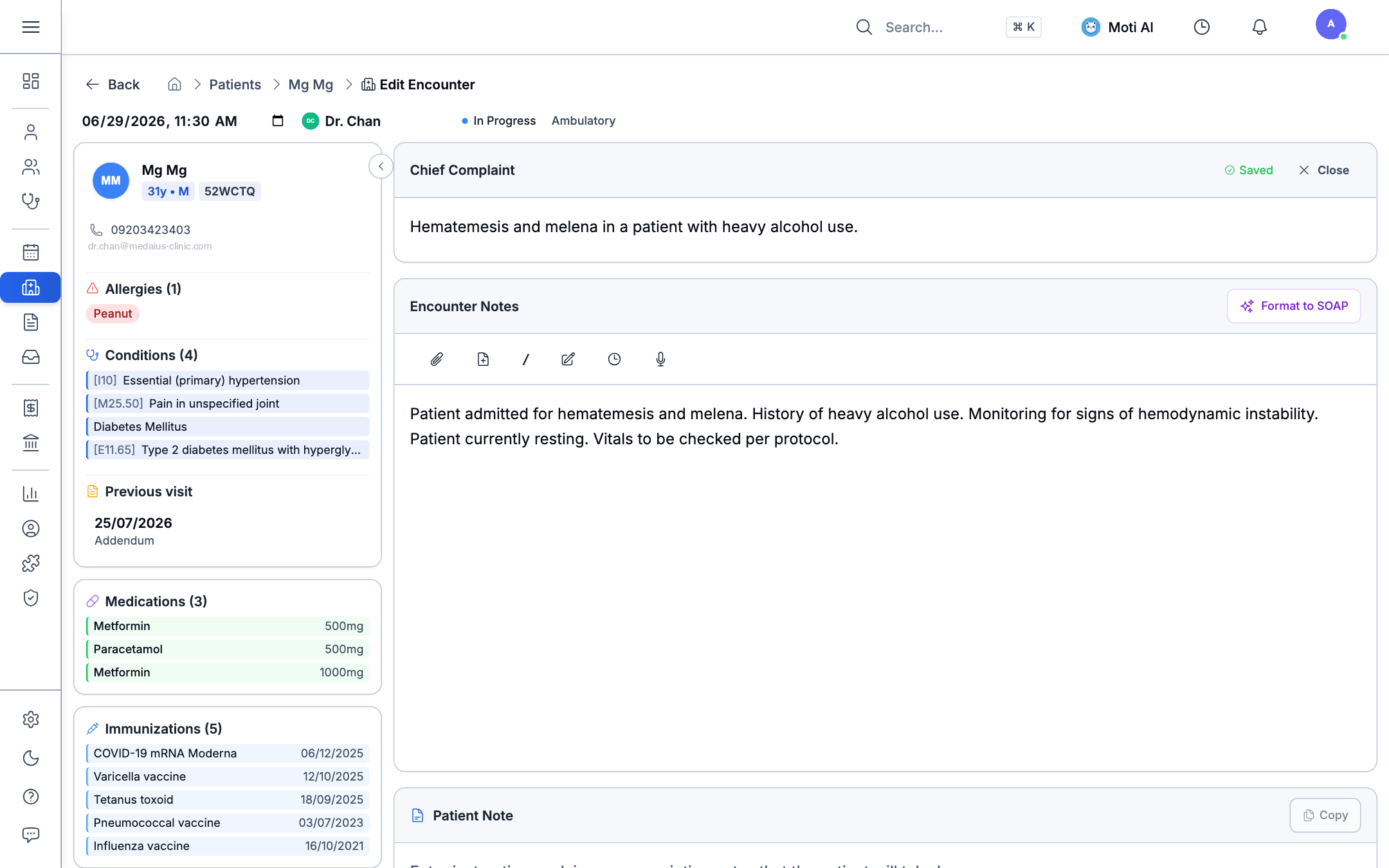
အဓိက SOAP ကဏ္ဍများ-
- Subjective (လူနာ၏ ခံစားချက်): လူနာ ပြောပြသော ရောဂါလက္ခဏာများနှင့် ရာဇဝင်။
- Objective (စမ်းသပ်တွေ့ရှိချက်): သွေးပေါင်ချိန်၊ သွေးတွင်းအောက်ဆီဂျင်၊ အပူချိန်နှင့် ဆရာဝန် ကိုယ်တိုင် စမ်းသပ်တွေ့ရှိချက်များ။
- Assessment (ရောဂါရှာဖွေတွေ့ရှိချက်): တွေ့ရှိရသော ရောဂါအမည်နှင့် ICD-10 ကုဒ်များ။
- Plan (ကုသမှု အစီအစဉ်): ဆေးညွှန်းများ၊ ဓာတ်ခွဲခန်းစစ်ဆေးရန် ညွှန်ကြားချက်များနှင့် ပြန်လည်ပြသရမည့် ရက်ချိန်း။
၃။ အထူးပြု မှတ်စုစနစ် (Multi-Note System)
Medaius တွင် ကျန်းမာရေးဝန်ထမ်း အသီးသီးက ဆေးစစ်ချက်တစ်ခုတည်းအတွင်း သီးခြား မှတ်စုများ ရေးသားမှတ်တမ်းတင်နိုင်ပါသည်-
- မှတ်စု အမျိုးအစားများ (Note Types):
- Progress Note (SOAP): အထွေထွေကုဆရာဝန်ကြီးများ၏ နေ့စဉ် တိုးတက်မှုမှတ်တမ်း။
- Triage Note: သူနာပြုများက ကနဦး လက်ခံစစ်ဆေးသည့် အသက်လက္ခဏာ မှတ်တမ်း။
- Nursing Note: သူနာပြုဆိုင်းလွှဲမှတ်တမ်း၊ လူနာစောင့်ရှောက်မှုနှင့် ဆေးထိုးဆေးတိုက် မှတ်တမ်းများ။
- Procedure Note: အသေးစား ခွဲစိတ်မှု၊ အနာချုပ်ခြင်း၊ အနာထည့်ခြင်း မှတ်တမ်းများ။
- Consultation Note: အထူးကုဆရာဝန်ကြီးများ၏ အကြံပြုချက်နှင့် လွှဲပြောင်းမှတ်တမ်းများ။
- Format to SOAP: သာမန်စာသားများကို ခလုတ်တစ်ချက်နှိပ်ရုံဖြင့် Subjective, Objective, Assessment, Plan ဟူ၍ စနစ်တကျ အလိုအလျောက် အကန့်ခွဲပေးသည့် ခလုတ်။
- Background Autosave: စာရိုက်နေစဉ်အတွင်း နောက်ကွယ်မှ အလိုအလျောက် သိမ်းဆည်းပေးပြီး စိမ်းလန်းသော Saved အမှတ်အသားကို ပြသပေးပါသည်။
၄။ အမြန်ခလုတ်များဖြင့် မှတ်တမ်းတင်ခြင်း (Slash Commands)
စာရိုက်ရ လျင်မြန်စေရန်အတွက် စာရိုက်ကွက်အတွင်း ကီးဘုတ်ပေါ်ရှိ / (Slash) ကို ရိုက်ထည့်လိုက်ရုံဖြင့် အောက်ပါ အမြန်မီနူး ပွင့်လာပါမည်-
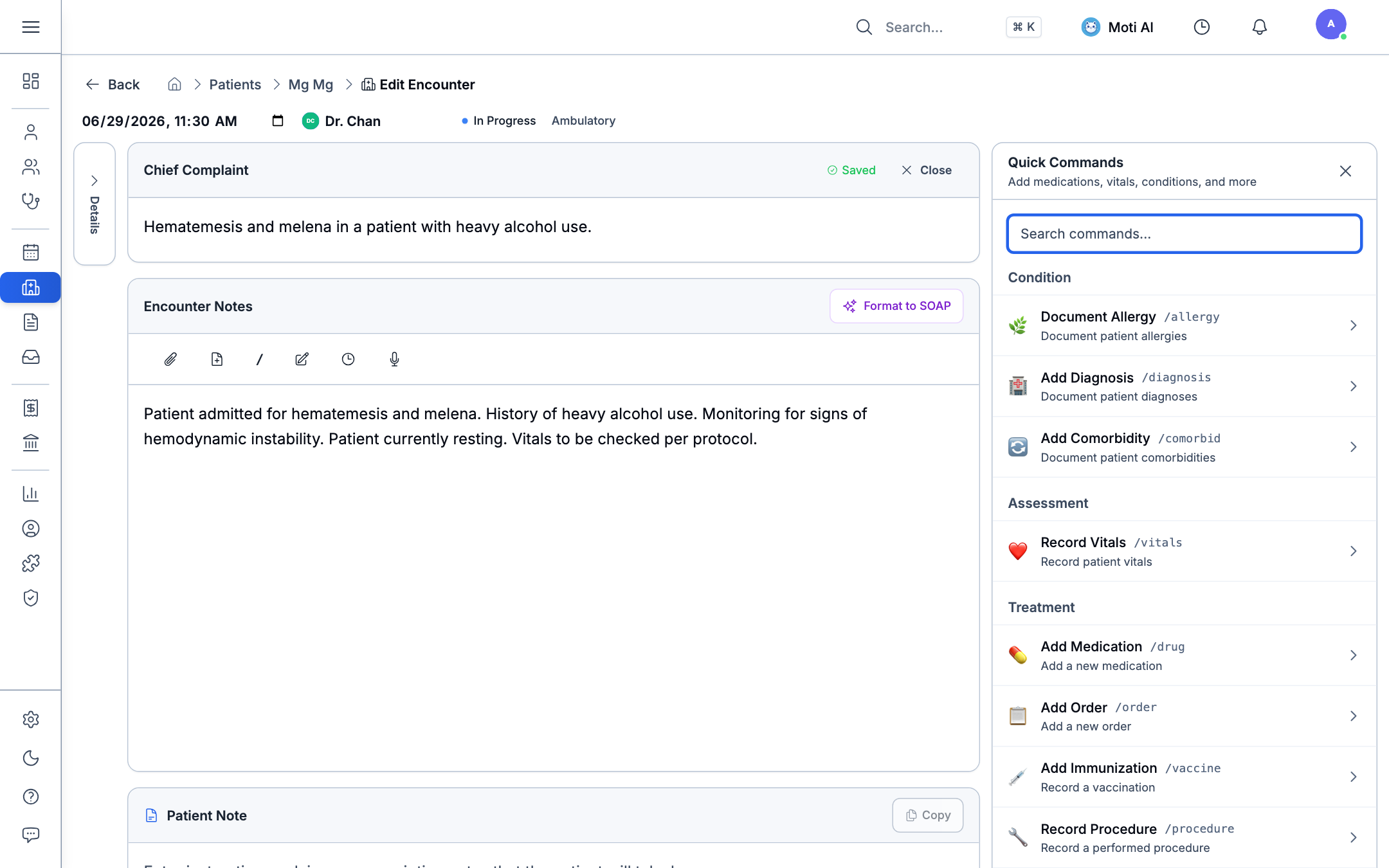
၁။ မေးခွန်းလွှာ သို့မဟုတ် မှတ်စုအကွက်ထဲတွင် / ဟု ရိုက်ထည့်ပါ။
၂။ အမြန်မီနူး ပွင့်လာပါမည်-
- /vitals: အသက်လက္ခဏာ စစ်ဆေးချက်ပုံစံ ထည့်သွင်းခြင်း။
- /soap: စံပြ SOAP ခေါင်းစဉ်များ ချက်ချင်း ထည့်သွင်းခြင်း။
- /rx: ဆေးညွှန်းရေးသားသည့် ဝင်းဒိုးကို တိုက်ရိုက် ဖွင့်လှစ်ခြင်း။
- /dx: ICD-10 ရောဂါကုဒ် ရှာဖွေရေးကို ဖွင့်လှစ်ခြင်း။
- /plan: နောက်ဆက်တွဲ စောင့်ရှောက်မှု အစီအစဉ် စာရင်း ထည့်သွင်းခြင်း။
၅။ စကားသံဖမ်းယူ၍ စာသားပြောင်းလဲခြင်း (Ambient Voice Recording)
လူနာနှင့် စကားပြောနေစဉ် လက်ဖြင့် စာရိုက်ရန် မလိုဘဲ အသံဖမ်းယူ မှတ်တမ်းတင်နိုင်ပါသည်- ၁။ စာရိုက်ကိရိယာဘားရှိ မိုက်ခရိုဖုန်း (Microphone) ခလုတ်ကို နှိပ်၍ ဆရာဝန်နှင့် လူနာ အပြန်အလှန် ဆွေးနွေးချက်ကို အသံဖမ်းယူပါ။ ၂။ ဆွေးနွေးမှု ပြီးဆုံးပါက Stop ကို နှိပ်ပါ။ ၃။ အသံဖိုင်ကို ပြန်လည်နားထောင်နိုင်သလို Transcribe ကို နှိပ်၍ Medaius Clinical AI ဖြင့် တိကျသော ဆေးမှတ်တမ်း စာသားအဖြစ် အလိုအလျောက် ပြောင်းလဲရယူနိုင်ပါသည်။
၆။ ဖွဲ့စည်းတည်ဆောက်ထားသော ဆေးဘက်ဆိုင်ရာ အချက်အလက်များ (Structured Resources)
မှတ်စုရေးသားနေစဉ် အောက်ပါ အချက်အလက်များကို တိုက်ရိုက် ထည့်သွင်းနိုင်ပါသည်-
- Vitals: သွေးပေါင်ချိန်၊ နှလုံးခုန်နှုန်း၊ အပူချိန်၊ အသက်ရှူနှုန်း၊ SpO2၊ အရပ်နှင့် ကိုယ်အလေးချိန် (BMI အလိုအလျောက် တွက်ချက်ပေးခြင်း)။
- Conditions & Diagnoses: နိုင်ငံတကာသုံး ICD-10 ရောဂါကုဒ်များဖြင့် ရှာဖွေ၍ လက်ရှိဖြစ်ပွားမှု အခြေအနေ (Active, Resolved, Remission) သတ်မှတ်ခြင်း။
- Medications & Prescriptions: ဆေးခန်းသုံး ဆေးဝါးများထဲမှ ရွေးချယ်ပြီး ဆေးသောက်ရန် ညွှန်ကြားချက်၊ အကြိမ်ရေ၊ ဆေးပေးသည့်လမ်းကြောင်းနှင့် သောက်ရမည့် ရက်ကာလ သတ်မှတ်ခြင်း။
- Custom Forms: အထူးပြု စစ်ဆေးလွှာများ၊ PHQ-9 စိတ်ကျရောဂါ စစ်ဆေးလွှာ သို့မဟုတ် ခွဲစိတ်မှု စစ်ဆေးလွှာများကို ဆေးစစ်ချက်ထဲသို့ တိုက်ရိုက် တွဲစပ်ခြင်း။
- Billing Items: ဆေးစစ်ချက်နှင့် သက်ဆိုင်သော ဆရာဝန်ပြသခများနှင့် ကုသမှု ကုန်ကျစရိတ်များကို ပြန်လည်စစ်ဆေးခြင်း။
၇။ စစ်ဆေးချက် အသေးစိတ် အကျဉ်းချုပ် (Encounter Details)
ပြီးစီးသွားသော ဆေးစစ်ချက်တစ်ခုကို ဖွင့်ကြည့်ပါက အောက်ပါ ပြည့်စုံသော ဆေးဘက်ဆိုင်ရာ အကျဉ်းချုပ်ကို တွေ့မြင်ရပါမည်-
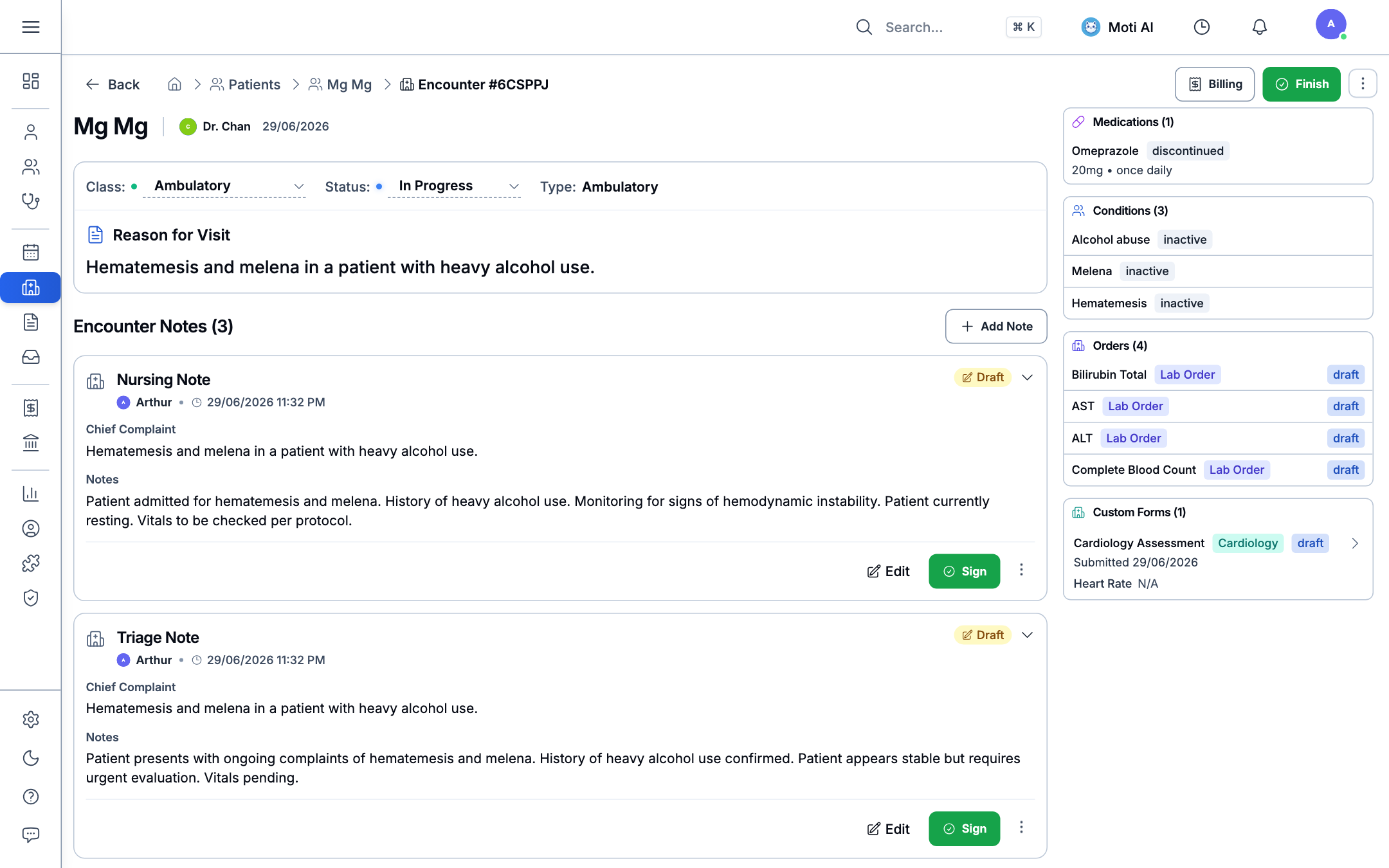
- တာဝန်ကျ ကျန်းမာရေးဝန်ထမ်းများ ရေးသားထားသော မှတ်စုများ အားလုံးကို ဖတ်ရှုစစ်ဆေးခြင်း။
- ပြသစဉ် တိုင်းတာခဲ့သော အသက်လက္ခဏာများကို စစ်ဆေးခြင်း။
- ဆေးညွှန်းများနှင့် မှာကြားထားသော ဓာတ်ခွဲခန်း စစ်ဆေးချက်များကို စစ်ဆေးခြင်း။
၈။ မှတ်တမ်း အတည်ပြု လက်မှတ်ရေးထိုးခြင်း (Signing & Locking)
ဆေးစစ်ချက် ပြည့်စုံသွားပါက တရားဝင် ဆေးမှတ်တမ်း စံချိန်စံညွှန်းများနှင့် ကိုက်ညီစေရန်-
၁။ Sign Note: မှတ်စု ပြီးဆုံးပါက အောက်ခြေရှိ Sign ခလုတ်ကို နှိပ်ပါ။
- မှတ်စုပေါ်တွင် ဆရာဝန်၏ အမည်၊ ရက်စွဲ၊ အချိန်နှင့် ဒစ်ဂျစ်တယ် တံဆိပ်တုံး ရိုက်နှိပ်ပေးပါမည်။
- မှတ်စုအခြေအနေသည် Finalized ဖြစ်သွားပါမည်။ ၂။ Finish / Finalize Encounter:
- လိုအပ်သော မှတ်စုများ အားလုံး လက်မှတ်ထိုးပြီးပါက ခေါင်းစီးရှိ Finish ခလုတ်ကို နှိပ်ပါ။
- ဆေးစစ်ချက်တစ်ခုလုံးသည် ထပ်မံပြင်ဆင်၍ မရအောင် ပိတ်သိမ်း (Lock) သွားပါမည်။
- ဝန်ဆောင်မှုစရိတ်များ၊ ဆေးဝါးများနှင့် ဓာတ်ခွဲခန်း ကုန်ကျစရိတ်များသည် Billing မော်ဂျူးရှိ ငွေတောင်းခံလွှာ မူကြမ်းထဲသို့ အလိုအလျောက် ရောက်ရှိသွားပါမည်။
[!WARNING] ဥပဒေအရ ပြင်ဆင်ခွင့်မရှိခြင်း (Legal Immutability): အတည်ပြု လက်မှတ်ရေးထိုးပြီးသော ဆေးမှတ်တမ်းများကို တိုက်ရိုက် ပြင်ဆင်ခြင်း သို့မဟုတ် ဖျက်ပစ်ခြင်း ပြုလုပ်၍ မရပါ။ ၎င်းသည် ဥပဒေကြောင်းအရ ဆေးမှတ်တမ်း စာရင်းစစ်ဆေးမှုများအတွက် အလွန် အရေးကြီးပါသည်။
၉။ ထပ်ဖြည့်စွက်ချက် ရေးသားခြင်း (Adding an Addendum)
ဆေးစစ်ချက်ကို ပိတ်သိမ်းပြီးနောက် ထပ်မံတွေ့ရှိချက်များ သို့မဟုတ် ပြင်ဆင်ချက်များ ဖြည့်စွက်ရန် လိုအပ်ပါက- ၁။ ပိတ်သိမ်းပြီးသော ဆေးစစ်ချက် စာမျက်နှာကို ဖွင့်ပါ။ ၂။ လက်မှတ်ထိုးထားသော မှတ်စုအောက်ရှိ Add Addendum ခလုတ်ကို နှိပ်ပါ။ ၃။ ပြင်ဆင်ချက် သို့မဟုတ် ဖြည့်စွက် အချက်အလက်များကို ရေးသားပါ။ ၄။ Submit Addendum ကို နှိပ်ပါ။ ၅။ ဖြည့်စွက်ချက်သည် မူရင်းမှတ်စု၏ အောက်တွင် သီးသန့် ရေးသားသူအမည်နှင့် အချိန်ရက်စွဲဖြင့် ပူးတွဲပေါ်ထွက်လာမည်ဖြစ်ပြီး မူရင်းမှတ်တမ်း၏ သမိုင်းကြောင်း မပျက်စီးစေရန် ထိန်းသိမ်းပေးပါသည်။
၁၀။ ဆေးစစ်ချက်အတွင်း ငွေတောင်းခံလွှာ တွက်ချက်ခြင်း (In-Encounter Billing Drawer)
ဆရာဝန်များ သို့မဟုတ် ဆေးကုသဆောင် စာရင်းကိုင်များအနေဖြင့် ဆေးစစ်ကုသနေသည့် မျက်နှာပြင်မှ ထွက်ခွာရန် မလိုဘဲ ဆေးစစ်ချက်အတွင်း တိုက်ရိုက် ငွေတောင်းခံလွှာ တွက်ချက် စီမံနိုင်ပါသည်-
၁။ Billing Drawer ကို ဖွင့်လှစ်ခြင်း
- ဆေးစစ်ချက် ခေါင်းစီး သို့မဟုတ် ဘေးဘောင်ရှိ Billing ခလုတ်ကို နှိပ်လိုက်ပါက ညာဘက်ခြမ်းတွင် ငွေတောင်းခံလွှာ တွက်ချက်သည့် ဘေးဘောင် (Billing Drawer) ပွင့်လာပါမည်။
၂။ ဝန်ဆောင်မှုနှုန်းထားများနှင့် ဆေးဝါးများ ထည့်သွင်းခြင်း
- ဆရာဝန်ပြသခ (Consultation Fee): အထူးကုဌာနနှင့် ရက်ချိန်းအမျိုးအစားအလိုက် အလိုအလျောက် သတ်မှတ်ပေးပါသည်။
- ကုသမှုဆိုင်ရာ ဝန်ဆောင်မှုများ (Procedures & Clinical Tests): အနာထည့်ခြင်း၊ ECG ဆွဲခြင်း၊ Ultrasound ရိုက်ခြင်း၊ အငွေ့ရှူခြင်း စသည့် ဆေးခန်း၏ ဈေးနှုန်းစာရင်းထဲမှ ရှာဖွေထည့်သွင်းနိုင်ပါသည်။
- ဆေးဝါးများ ထည့်သွင်းခြင်း: ဆေးစစ်ချက်အတွင်း ရေးမှတ်ပေးလိုက်သော ဆေးညွှန်းများသည် ဆေးဆိုင်စာရင်းထဲမှ သတ်မှတ်ဈေးနှုန်းနှင့် အရေအတွက်အလိုက် Billing ဇယားထဲသို့ အလိုအလျောက် ရောက်ရှိလာပါသည်။
၃။ ထောက်ပံ့သူ ကုဒ်များ ထည့်သွင်းခြင်း (Sponsor Codes & Subsidies)
အကယ်၍ လူနာသည် အာမခံကုမ္ပဏီ၊ အစိုးရမဟုတ်သော အဖွဲ့အစည်း (NGO)၊ အလှူရှင်ရန်ပုံငွေ သို့မဟုတ် ဝန်ထမ်းကျန်းမာရေးစောင့်ရှောက်မှု အစီအစဉ်တစ်ခုခုဖြင့် ကုသမှုခံယူနေပါက- ၁။ Billing Drawer တွင် Sponsor Code (ဥပမာ- GLOBAL-CARE-2026, UNHCR-AID) ကို ထည့်သွင်းရွေးချယ်ပါ။ ၂။ စနစ်သည် ကုန်ကျစရိတ်များကို အလိုအလျောက် ပြန်လည်တွက်ချက်ပြီး ထောက်ပံ့ငွေပမာဏကို နုတ်ယူကာ လူနာကိုယ်တိုင် ပေးချေရမည့် လက်ကျန်ငွေကို ရှင်းလင်းစွာ ပြသပေးပါသည်။ ၃။ Create / Update Invoice ကို နှိပ်၍ ငွေတောင်းခံလွှာကို ချက်ချင်း အတည်ပြု ထုတ်ပေးနိုင်ပါသည်။
၁၁။ ဆက်စပ်ဖတ်ရှုရန် လမ်းညွှန်များ
ငွေတောင်းခံလွှာနှင့် ငွေစာရင်း စီမံခန့်ခွဲမှု
ဆေးစစ်ချက်မှ ထုတ်ပေးလိုက်သော ကုန်ကျစရိတ်များ ငွေကိုင်ကောင်တာနှင့် POS စနစ်သို့ ချိတ်ဆက်စီးဆင်းပုံကို လေ့လာပါ။
ထောက်ပံ့သူများနှင့် အာမခံ အစီအစဉ်များ
ကော်ပိုရိတ် အာမခံများ၊ အဖွဲ့အစည်း ထောက်ပံ့မှုများနှင့် အခမဲ့ကုသမှု ခွင့်ပြုချက်ဘောင်များကို သတ်မှတ်ပါ။
Moti AI ဆေးဘက်ဆိုင်ရာ လက်ထောက်
ဆရာဝန်၏ မှတ်တမ်းအကျဉ်းချုပ်မှတစ်ဆင့် စနစ်ကျသော SOAP Note များ အလိုအလျောက် ရေးသားထုတ်လုပ်ပုံကို ကြည့်ရှုပါ။
ဤလမ်းညွှန်စာမျက်နှာသည် အထောက်အကူဖြစ်ပါသလား။
သင့်အကြံပြုချက်ဖြင့် ဆေးခန်းဆော့ဖ်ဝဲလ် လမ်းညွှန်များကို ပိုမိုကောင်းမွန်အောင် ပြုပြင်ပေးပါမည်။
အွန်လိုင်းမှ ရက်ချိန်းရယူခြင်းနှင့် အချိန်ဇယား (Public Online Booking)
လူနာများ အနေဖြင့် ဆရာဝန်များကို ရှာဖွေခြင်း၊ ဆေးခန်း အချိန်ဇယားများ ကြည့်ရှုခြင်း၊ အားလပ်သော အချိန်အပိုင်းအခြားများ ရွေးချယ်၍ ရက်ချိန်းရယူခြင်း။
အရေးကြီး အသက်လက္ခဏာများနှင့် ဆေးစစ်ချက် ဇယားများ (Vitals & Observations)
လူနာ၏ သွေးပေါင်ချိန်၊ နှလုံးခုန်နှုန်း၊ အပူချိန် စသည့် အသက်လက္ခဏာများကို မှတ်တမ်းတင်ခြင်းနှင့် ပြောင်းလဲမှုများကို ဇယားများဖြင့် စောင့်ကြည့်ခြင်း။