
အချက်အလက်များ စိစစ်လက်ခံခြင်းနှင့် ဆေးမှတ်တမ်း ထည့်သွင်းခြင်း
ဖောင်များ စိစစ်လက်ခံရေး အဝင်စာပုံး (Inbox)၊ လူနာဆေးမှတ်တမ်းနှင့် ချိတ်ဆက်ခြင်း၊ အတည်ပြုခြင်းနှင့် အသက်လက္ခဏာဇယားများထဲသို့ အလိုအလျောက် ထည့်သွင်းခြင်း။
လူနာများ သို့မဟုတ် ဆေးဘက်ဝန်ထမ်းများက ဖောင်များ ဖြည့်စွက်ပြီးပါက Medaius တွင် ထိုအချက်အလက်များကို ဗဟိုမှ စိစစ်လက်ခံနိုင်သည့် အဆင့်မြင့် စနစ် ပါရှိပါသည်။ ဆေးခန်းဝန်ထမ်းများသည် ရောက်ရှိလာသော အဖြေလွှာများကို စစ်ဆေးနိုင်ပြီး လူနာဆေးမှတ်တမ်းနှင့် ချိတ်ဆက်ကာ အသက်လက္ခဏာများ (သွေးပေါင်၊ နှလုံးခုန်နှုန်း စသည်) ကို လူနာ၏ ဒစ်ဂျစ်တယ် ဆေးမှတ်တမ်း (EHR) ထဲသို့ အလိုအလျောက် သိမ်းဆည်းပေးနိုင်ပါသည်။
၁။ ရောက်ရှိလာသော ဖောင်များကို စောင့်ကြည့်စစ်ဆေးခြင်း
ဆေးခန်း ဝန်ထမ်းများနှင့် ဆရာဝန်များသည် ရောက်ရှိလာသော ဖောင်များကို အဓိက နေရာ ၂ ခုမှ စောင့်ကြည့်နိုင်ပါသည်-
က။ ဆေးခန်း ပင်မ Dashboard အသိပေးချက်
ပင်မ Dashboard စာမျက်နှာတွင် Pending Form Submissions အကွက် ပါဝင်ပြီး စစ်ဆေးရန် ကျန်ရှိနေသော ဖောင်အရေအတွက်ကို အချိန်နှင့်တပြေးညီ အချက်ပြနေမည် ဖြစ်ပါသည်-
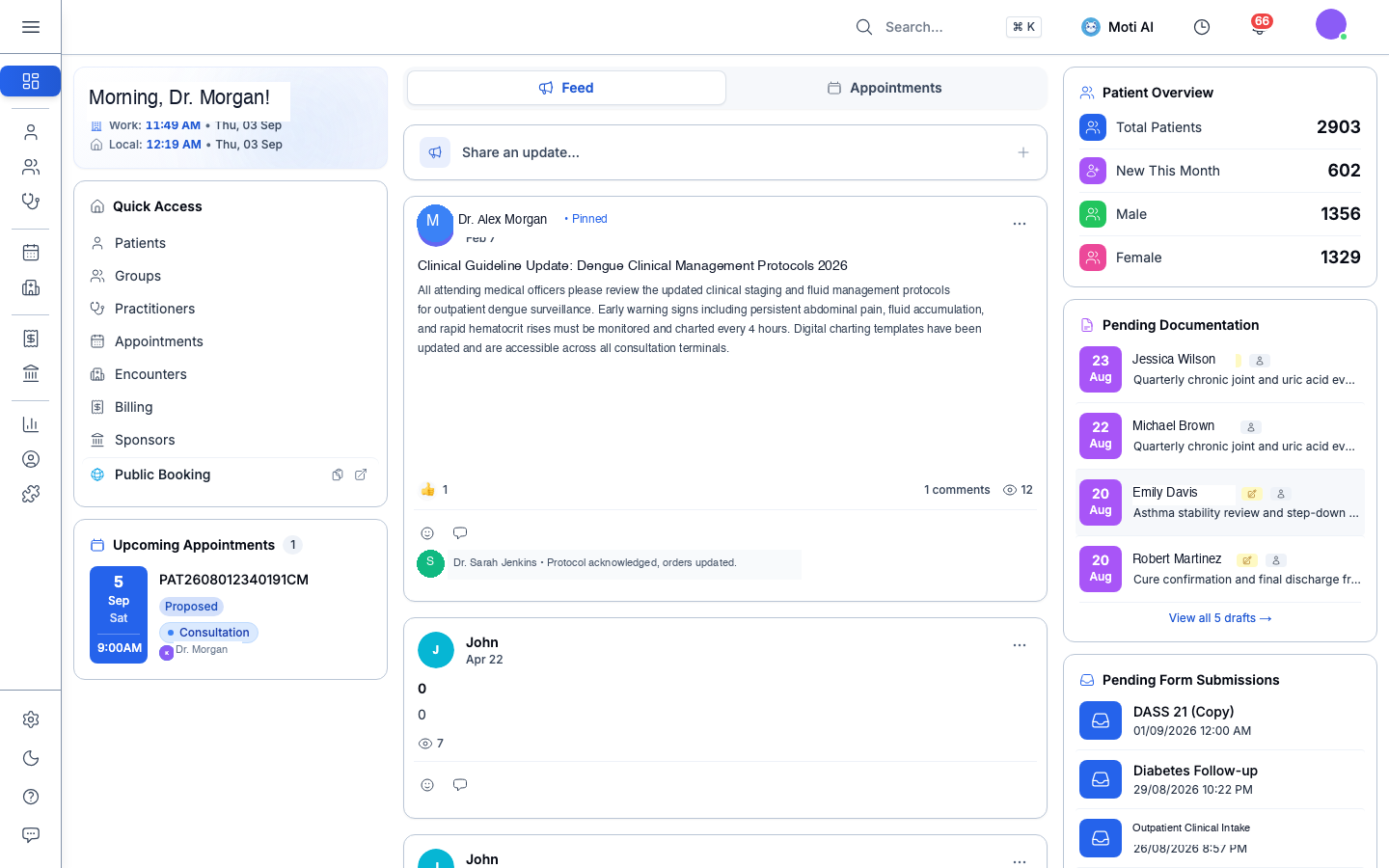
ထိုအကွက်ကို နှိပ်လိုက်သည်နှင့် စိစစ်လက်ခံရေး အဝင်စာပုံးသို့ တိုက်ရိုက် ရောက်ရှိသွားမည် ဖြစ်ပါသည်။
ခ။ ဖောင်များ စိစစ်လက်ခံရေး အဝင်စာပုံး (/custom-forms/inbox)
အဝင်စာပုံးသည် ရောက်ရှိလာသော ဖောင်များအားလုံးကို စီမံခန့်ခွဲသည့် နေရာဖြစ်ပါသည်-
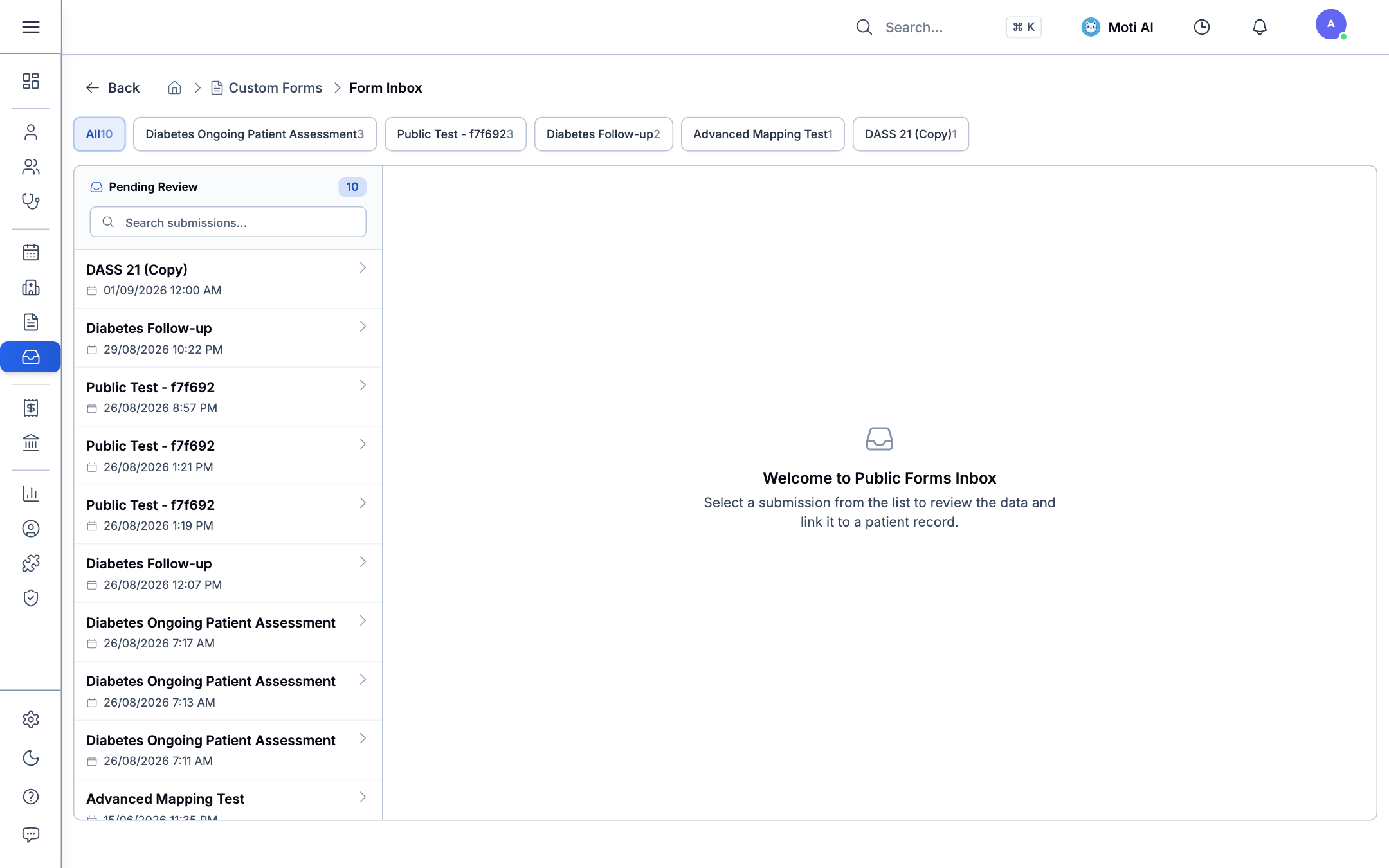
- ရှာဖွေစစ်ထုတ်မှုများ: ဖောင်အမည်၊ ပေးပို့သည့် ရက်စွဲ၊ စိစစ်မှု အခြေအနေ သို့မဟုတ် လူနာအမည်တို့ဖြင့် ရှာဖွေနိုင်သည်။
- အခြေအနေ ပြသချက်များ (Status Pills):
Pending: စစ်ဆေးရန် စောင့်ဆိုင်းနေသော ဖောင်အသစ်များ။Reviewed: သူနာပြု သို့မဟုတ် တာဝန်ကျဝန်ထမ်းက စစ်ဆေးပြီးဖြစ်သော ဖောင်များ။Finalized / Linked: အတည်ပြုပြီး လူနာ၏ ဆေးမှတ်တမ်းထဲသို့ ထည့်သွင်းပြီးဖြစ်သော ဖောင်များ။Rejected: ပယ်ဖျက်လိုက်သော သို့မဟုတ် အမှားပါဝင်သော ဖောင်များ။
၂။ လူနာ မည်သူမည်ဝါဖြစ်ကြောင်း စစ်ဆေးခြင်းနှင့် တွဲစပ်ခြင်း
ဖောင်တစ်ခု ရောက်ရှိလာပါက ဖြန့်ဝေခဲ့သည့် နည်းလမ်းပေါ် မူတည်၍ လူနာနှင့် ချိတ်ဆက်ပုံ ကွဲပြားပါသည်-
က။ ကြိုတင်ချိတ်ဆက်ပြီး ဖောင်များ (Targeted Links မှတစ်ဆင့် ရောက်ရှိလာခြင်း)
လူနာအတွက် ထုတ်ပေးထားသော Targeted Links သို့မဟုတ် ဆေးခန်းတွင်း ဆေးစစ်ချက်မှ ဖြည့်စွက်ထားသော ဖောင်များတွင် လူနာ ID အလိုအလျောက် ပါဝင်ပြီး ဖြစ်ပါသည်။
- လူနာအမည်နှင့် ကုဒ်ဘေးတွင် စိမ်းရောင် အမှတ်အသားဖြင့် အတည်ပြုပြီးဖြစ်ကြောင်း ပြသထားမည်။
- လက်ဖြင့် ထပ်မံတွဲစပ်ရန် မလိုဘဲ လူနာ၏ ဆေးမှတ်တမ်းထဲသို့ တိုက်ရိုက် ရောက်ရှိသွားပါသည်။
ခ။ မချိတ်ဆက်ရသေးသော ဖောင်များ (အများသုံး Public Links မှတစ်ဆင့် ရောက်ရှိလာခြင်း)
ဝက်ဘ်ဆိုက် သို့မဟုတ် စောင့်ဆိုင်းခန်း QR ကုဒ်မှ လာရောက်သော ဖောင်များသည် စတင်ရောက်ရှိချိန်တွင် မည်သည့်လူနာနှင့်မျှ ချိတ်ဆက်မထားသေးပါ- ၁။ အဝင်စာပုံးရှိ ထိုဖောင်ကို နှိပ်၍ အသေးစိတ် ဖွင့်ပါ။ ၂။ စနစ်က လူနာဖြည့်ထားသော အမည်၊ ဖုန်းနံပါတ်နှင့် မွေးသက္ကရာဇ်တို့ကို ဆေးခန်းရှိ လူနာစာရင်းများနှင့် နှိုင်းယှဉ်စစ်ဆေးပေးပါမည်-
- ရှိပြီးသား လူနာနှင့် ချိတ်ဆက်ခြင်း (Link to Existing Patient): ကိုက်ညီသော လူနာတွေ့ရှိပါက Link to Patient ကို နှိပ်လိုက်သည်နှင့် ထိုလူနာ၏ ဆေးမှတ်တမ်းထဲသို့ ဖောင်ချက်ချင်း တွဲစပ်သွားမည် ဖြစ်ပါသည်။
- လူနာသစ်အဖြစ် စာရင်းသွင်းခြင်း (Create New Patient): ပထမဆုံးအကြိမ် လာရောက်ခြင်းဖြစ်ပါက Create New Patient ကို နှိပ်ပါ။ စနစ်က ဖောင်တွင် ဖြည့်ထားသော အမည်၊ ဖုန်း၊ မွေးသက္ကရာဇ်နှင့် ጾတာတို့ကို လူနာမှတ်ပုံတင် စာမျက်နှာထဲသို့ အလိုအလျောက် ဖြည့်သွင်းပေးမည် ဖြစ်သဖြင့် ဝန်ထမ်းများက ပြန်လည်ရိုက်ထည့်ရန် မလိုတော့ပါ။
၃။ ဆရာဝန် စစ်ဆေးခြင်းနှင့် အတည်ပြုခြင်း လုပ်ငန်းစဉ်
အဝင်စာပုံးရှိ မည်သည့်ဖောင်တန်းကိုမဆို နှိပ်လိုက်ပါက အသေးစိတ် အဖြေလွှာ ပွင့်လာပါမည်-
၁။ အဖြေလွှာ စစ်ဆေးခြင်း:
- လူနာ ဖြေဆိုထားသော မေးခွန်းများ၊ ရောဂါလက္ခဏာများနှင့် စာသားများကို ကြည့်ရှုနိုင်သည်။
- ပူးတွဲတင်ပြထားသော ဓာတ်မှန်များ၊ ဆေးစစ်ချက်များနှင့် လက်မှတ်များကို စစ်ဆေးနိုင်သည်။
- အလိုအလျောက် တွက်ချက်ထားသော ရမှတ်များ (ဥပမာ- BMI သို့မဟုတ် ရောဂါအန္တရာယ် ရမှတ်) ကိုလည်း တွေ့မြင်နိုင်သည်။ ၂။ အတည်ပြု လုပ်ဆောင်ချက်များ:
- Approve & Finalize: ဖောင်ကို အတည်ပြုလိုက်သည်နှင့် ဆေးမှတ်တမ်းဇယားများထဲသို့ အချက်အလက်များ အလိုအလျောက် ကူးပြောင်းသိမ်းဆည်းသွားမည် ဖြစ်ပါသည်။
- Mark as Reviewed: ဆရာဝန်နှင့် မပြသမီ သူနာပြုက စစ်ဆေးထားကြောင်း မှတ်သားရန်။
- Reject: မမှန်ကန်သော သို့မဟုတ် စမ်းသပ်ထည့်သွင်းထားသော ဖောင်များကို အကြောင်းပြချက် ရေးသား၍ ပယ်ဖျက်ရန်။
၄။ ဆေးမှတ်တမ်းနှင့် တိုက်ရိုက်ချိတ်ဆက်ခြင်း (Resource Mapping)
Medaius စိတ်ကြိုက်ဖောင်များ၏ အစွမ်းထက်ဆုံး စွမ်းဆောင်ချက်မှာ Resource Mapping ဖြစ်ပါသည်။ ဖောင်တွင် ထည့်သွင်းထားသော အချက်အလက်များကို လူနာ၏ ဒစ်ဂျစ်တယ် ဆေးမှတ်တမ်း (EHR) ထဲသို့ အလိုအလျောက် ပြောင်းလဲထည့်သွင်းပေးပါသည်-
| ချိတ်ဆက်ထားသော အချက်အလက် | ဆေးမှတ်တမ်းထဲသို့ အလိုအလျောက် ထည့်သွင်းပုံ |
|---|---|
| အသက်လက္ခဏာ (Observation / Vitals) | LOINC စံချိန်စံညွှန်းများဖြင့် သွေးပေါင်ချိန် (BP)၊ နှလုံးခုန်နှုန်း၊ အပူချိန်၊ အောက်ဆီဂျင်၊ သွေးတွင်းသကြားဓာတ်၊ BMI စသည့် ဇယားများထဲသို့ တိုက်ရိုက် သိမ်းဆည်းသည်။ |
| ကာကွယ်ဆေး (Immunization) | ထိုးနှံခဲ့သော ကာကွယ်ဆေး မှတ်တမ်းများကို လူနာ၏ ကာကွယ်ဆေး စာရင်းထဲသို့ ထည့်သွင်းသည်။ |
| ရောဂါအမည် (Conditions / Problem List) | ရောဂါရာဇဝင်နှင့် နာတာရှည်ရောဂါများကို လူနာ၏ ရောဂါစာရင်းထဲသို့ ထည့်သွင်းသည်။ |
ဥပမာ- အသက်လက္ခဏာများ သိမ်းဆည်းခြင်း
လူနာ သို့မဟုတ် သူနာပြုက ဖောင်တွင် သွေးပေါင်ချိန် 125/80 mmHg နှင့် နှလုံးခုန်နှုန်း 72 bpm ဟု ဖြည့်သွင်းခဲ့ပါက၊ ဖောင်ကို အတည်ပြုလိုက်သည်နှင့် Patient Profile > Charts (/patients/[id]/charts) ရှိ လူနာ၏ သွေးပေါင်ချိန် ဂရပ်ဇယားပေါ်တွင် အမှတ်အသား အလိုအလျောက် ပေါ်ပေါက်သွားမည် ဖြစ်ပါသည်။
၅။ လူနာပရိုဖိုင်တွင် ဖောင်မှတ်တမ်းများ ပြန်လည်ကြည့်ရှုခြင်း
အတည်ပြုပြီးသော ဖောင်များအားလုံးသည် လူနာ၏ ဆေးမှတ်တမ်းတွင် အမြဲတမ်း သိမ်းဆည်းထားရှိပါသည်-
၁။ Patients သို့ သွားရောက်ပြီး လူနာကို ရွေးချယ်ပါ။
၂။ Forms တက်ဘ် (/patients/[id]/forms) သို့ သွားရောက်ပါ။
၃။ ထိုလူနာ ဖြည့်စွက်ခဲ့သော ဖောင်များအားလုံးကို ရက်စွဲအလိုက် စစ်ဆေးသူ အမည်များနှင့်တကွ ပြန်လည် ကြည့်ရှုနိုင်ပါသည်။
၄။ အခြား အထူးကု ဆရာဝန်များထံ လွှဲပြောင်းပြသရန်အတွက် Print / Export PDF ကို နှိပ်၍ စာရွက်စာတမ်းအဖြစ် ထုတ်ယူနိုင်ပါသည်။
ဆက်စပ် လမ်းညွှန်များ
အဆင့် ၁: ဖောင်များ ရေးဆွဲထုတ်လုပ်ခြင်း
Visual Form Builder နှင့် AI Prompt Generator တို့ဖြင့် ဖောင်ပုံစံများ ရေးဆွဲနည်း။
အဆင့် ၂: ဖောင်များ ဖြန့်ဝေခြင်း
အများသုံး လင့်ခ်များ၊ သီးသန့်လူနာလင့်ခ်များနှင့် စောင့်ဆိုင်းခန်း QR ကုဒ်များ ထုတ်ယူနည်း။
ဤလမ်းညွှန်စာမျက်နှာသည် အထောက်အကူဖြစ်ပါသလား။
သင့်အကြံပြုချက်ဖြင့် ဆေးခန်းဆော့ဖ်ဝဲလ် လမ်းညွှန်များကို ပိုမိုကောင်းမွန်အောင် ပြုပြင်ပေးပါမည်။
ဖောင်များ ဖြန့်ဝေခြင်းနှင့် အများသုံး ဝက်ဘ်ဆိုက်
ဖောင်များကို ဆေးခန်းအတွင်း ဆေးစစ်ချက်မှတ်တမ်းများတွင် အသုံးပြုခြင်း၊ အများပြည်သူသုံး ဝဘ်လင့်ခ်များ၊ သီးသန့်လူနာလင့်ခ်များနှင့် QR ကုဒ်များဖြင့် ဖြန့်ဝေခြင်း။
တယ်လီကျန်းမာရေးနှင့် အွန်လိုင်း ဆွေးနွေးကုသမှု
အွန်လိုင်း ဗီဒီယိုပြသမှုများကို စတင်ခြင်း၊ ဆွေးနွေးမှုလင့်ခ်များကို မျှဝေခြင်းနှင့် AI Scribe ဖြင့် စကားပြောဆိုမှုများကို ဆေးမှတ်တမ်းမူကြမ်းအဖြစ် ပြောင်းလဲခြင်း။