
ဖောင်များ ဖြန့်ဝေခြင်းနှင့် အများသုံး ဝက်ဘ်ဆိုက်
ဖောင်များကို ဆေးခန်းအတွင်း ဆေးစစ်ချက်မှတ်တမ်းများတွင် အသုံးပြုခြင်း၊ အများပြည်သူသုံး ဝဘ်လင့်ခ်များ၊ သီးသန့်လူနာလင့်ခ်များနှင့် QR ကုဒ်များဖြင့် ဖြန့်ဝေခြင်း။
ဖောင်ပုံစံတစ်ခုကို ရေးဆွဲထုတ်ဝေပြီးပါက Medaius တွင် ထိုဖောင်ကို ဖြန့်ဝေအသုံးပြုနိုင်သည့် နည်းလမ်းများစွာ ပါရှိပါသည်။ ဆရာဝန်၏ ဆေးစစ်ချက်မှတ်တမ်းအတွင်း တိုက်ရိုက်ထည့်သွင်းအသုံးပြုနိုင်သလို ဆေးခန်းပြင်ပရှိ လူနာများထံသို့ စမတ်ဖုန်း၊ တက်ဘလက် သို့မဟုတ် ဆေးခန်းဧည့်ကြို ကောင်တာရှိ QR ကုဒ်များမှတစ်ဆင့် ပေးပို့ဖြည့်စွက်စေနိုင်ပါသည်။
၁။ ဖောင် အသုံးပြုခွင့် သတ်မှတ်ချက် (Usage Scope)
ဖောင်ရေးဆွဲသည့် ပထမအဆင့်တွင် သတ်မှတ်ခဲ့သည့် အသုံးပြုခွင့် (Usage Scope) အရ ဖြန့်ဝေနိုင်သည့် နည်းလမ်းများ ကွဲပြားပါသည်-
| အသုံးပြုခွင့် (Scope) | ရည်ရွယ်သည့် အသုံးပြုသူ | ရယူနိုင်သည့် နေရာ | အဓိက အသုံးပြုပုံများ |
|---|---|---|---|
Internal Only | ဆရာဝန်များ၊ သူနာပြုများနှင့် ဆေးဘက်ဝန်ထမ်းများ | လူနာနှင့် ပြသချိန် ဆေးမှတ်တမ်း ရေးသားသည့် မျက်နှာပြင် | ခန္ဓာကိုယ် စစ်ဆေးချက် မှတ်တမ်းများ၊ သူနာပြုဂျူတီလွှဲ မှတ်တမ်း၊ ခွဲစိတ်ခန်းသုံး စစ်ဆေးချက်များ။ |
Public | လူနာများနှင့် မိသားစုဝင်များ | ဝဘ်ဘရောက်ဆာ (/?formId=...)၊ SMS/WhatsApp လင့်ခ်၊ QR ကုဒ် | ကြိုတင် ရောဂါရာဇဝင် မေးခွန်းလွှာ၊ ဝန်ဆောင်မှု စိတ်ကျေနပ်မှု စစ်တမ်းများ၊ အများပြည်သူ ကျန်းမာရေး စစ်ဆေးမှုများ။ |
Both (နှစ်မျိုးစလုံး) | ဆရာဝန်များနှင့် လူနာများ နှစ်ဦးစလုံး | ဆေးခန်းတွင်း မှတ်တမ်းရော အများသုံး လင့်ခ်ပါ ရရှိနိုင်သည် | PHQ-9 စိတ်ကျရောဂါ စစ်ဆေးမှု၊ ကလေးပန်းနာရင်ကျပ် စောင့်ကြည့်လွှာ၊ နေထိုင်မှုပုံစံ မေးခွန်းများ။ |
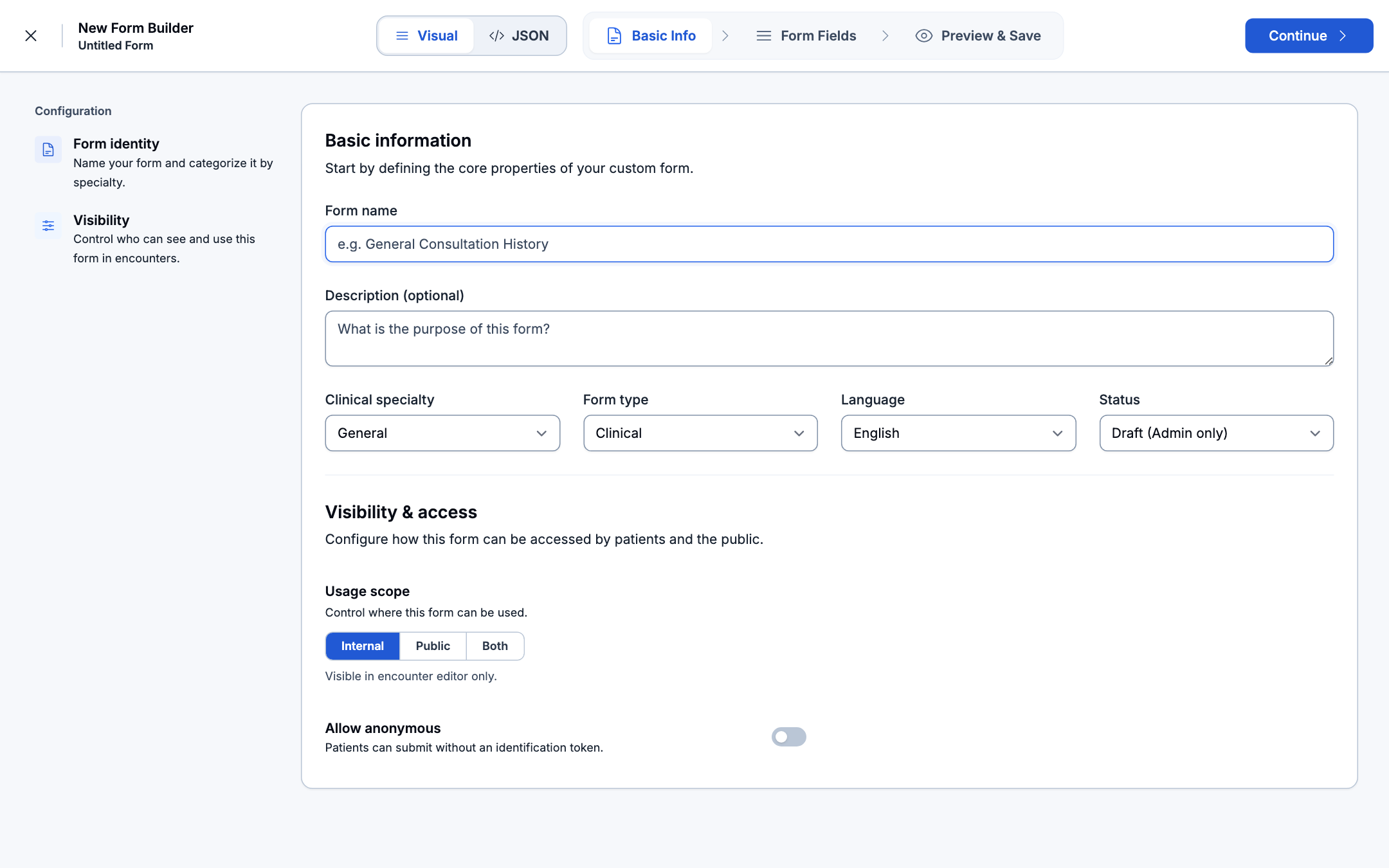
၂။ နည်းလမ်း ၁ - ဆေးခန်းအတွင်း ဆေးကုသမှုတွင် အသုံးပြုခြင်း (Internal Clinical Distribution)
Internal သို့မဟုတ် Both အဖြစ် သတ်မှတ်ထားသော ဖောင်များကို ဆေးဘက်ဝန်ထမ်းများက ဆေးခန်းအတွင်း တိုက်ရိုက် ဖြည့်စွက်အသုံးပြုနိုင်ပါသည်-
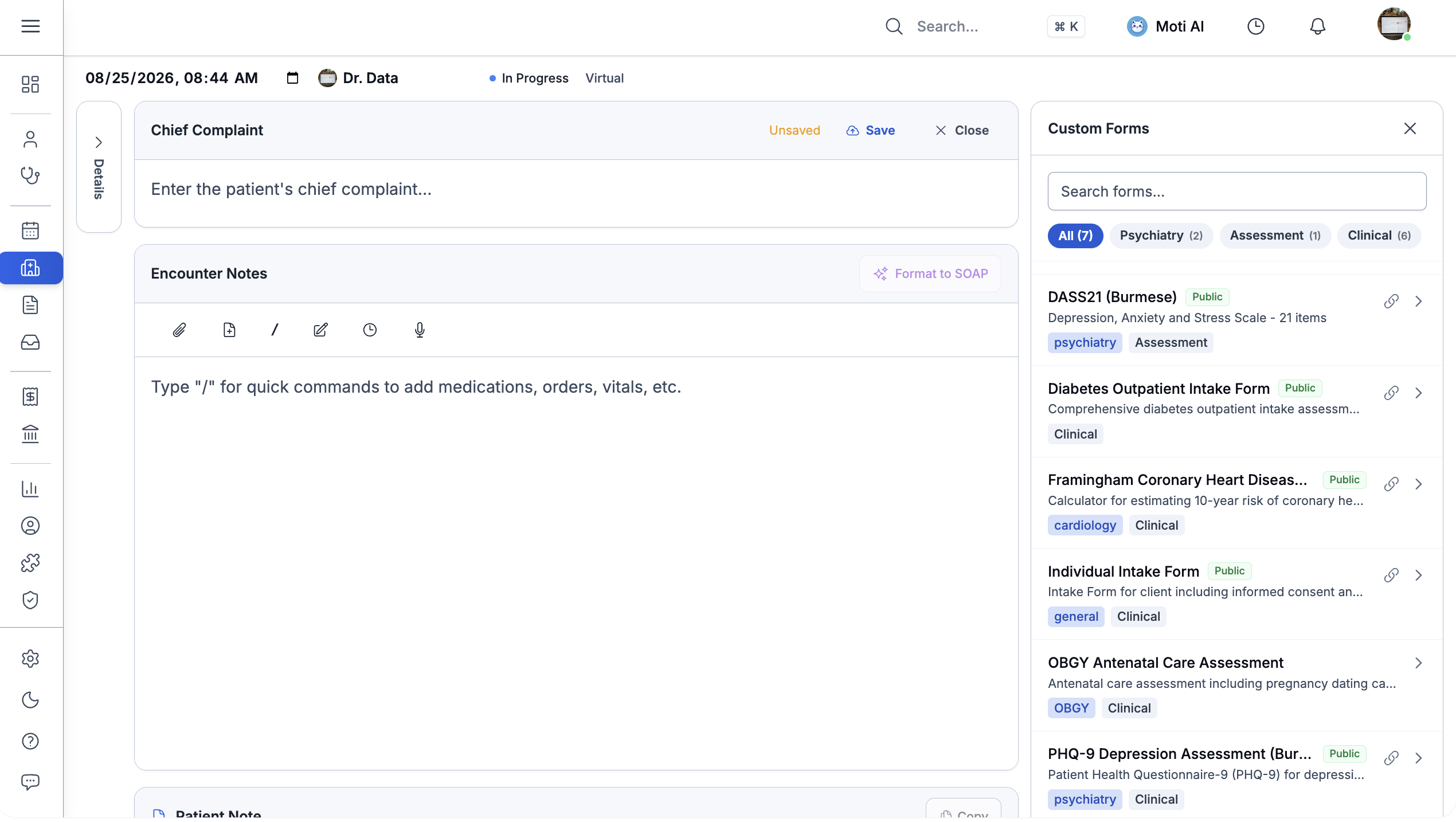
၁။ လူနာနှင့် ပြသချိန် ဆေးစစ်ချက် မှတ်တမ်း (/encounters/[id]):
- ဆေးစစ်ချက် ရေးသားနေစဉ် ဘေးဘောင်ရှိ Forms တက်ဘ်ကို ဖွင့်ပါ။
- ဆေးပညာဆိုင်ရာ တဂ်များ (Psychiatry, Assessment, Clinical) ဖြင့် စစ်ထုတ်နိုင်သလို ဖောင်အမည်ဖြင့်လည်း ရှာဖွေနိုင်ပါသည်။
- သက်ဆိုင်ရာ ဖောင်ပုံစံ (ဥပမာ- PHQ-9 Depression Assessment, DASS-21, OBGY Antenatal Care) ကို ရွေးချယ်၍ လူနာနှင့် ပြသနေစဉ် တိုက်ရိုက် ဖြည့်စွက်နိုင်ပါသည်။
- အသက်လက္ခဏာ (Observations) နှင့် ချိတ်ဆက်ထားသော အချက်အလက်များသည် လူနာ၏ အသက်လက္ခဏာဇယားထဲသို့ တိုက်ရိုက် ရောက်ရှိသွားမည် ဖြစ်ပါသည်။
၂။ လူနာပရိုဖိုင်ရှိ Forms တက်ဘ် (/patients/[id]/forms):
- လူနာမှတ်တမ်း စာမျက်နှာရှိ Forms တက်ဘ်သို့ သွားရောက်ပြီး + Fill Form ကို နှိပ်၍ ပြသချိန်ပြင်ပ အကဲဖြတ်လွှာများကို ဖြည့်စွက်သိမ်းဆည်းနိုင်ပါသည်။
၃။ နည်းလမ်း ၂ - အများပြည်သူသုံး လင့်ခ်များ (Website, QR Codes & Kiosks)
Public သို့မဟုတ် Both အဖြစ် သတ်မှတ်ထားသော ဖောင်များအတွက် စနစ်က အများသုံး လင့်ခ်တစ်ခုကို အလိုအလျောက် ထုတ်ပေးပါသည်-
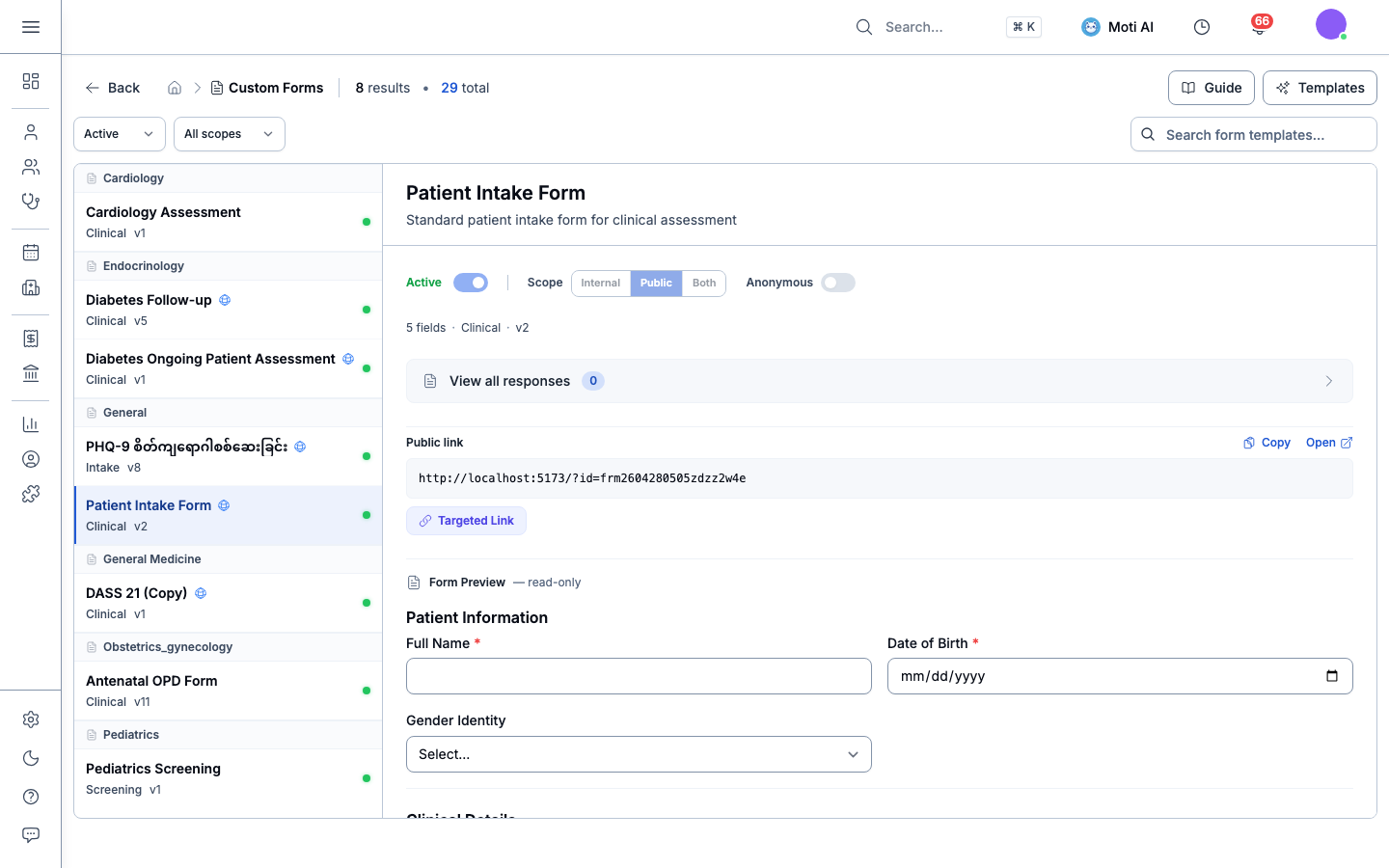
က။ အများသုံး လင့်ခ် ရယူခြင်း
Custom Forms စာရင်းမှ ဖောင်တစ်ခုကို ရွေးချယ်ပြီး အသေးစိတ် ဘေးဘောင်တွင် အောက်ပါ အများသုံး URL ကို ကူးယူနိုင်ပါသည်-
https://<your-clinic-subdomain>/forms?formId=<form_id>ခ။ ဖြန့်ဝေအသုံးပြုနိုင်သည့် နေရာများ
- ဆေးခန်း ဝက်ဘ်ဆိုက်: ဆေးခန်း ဝက်ဘ်ဆိုက်တွင် ထည့်သွင်းထားပြီး လူနာများ ဆေးခန်းသို့ မလာရောက်မီ အိမ်မှပင် ကြိုတင်ဖြည့်စွက်စေနိုင်ပါသည်။
- စောင့်ဆိုင်းခန်း QR ကုဒ်များ: လူနာဧည့်ကြိုကောင်တာ သို့မဟုတ် စောင့်ဆိုင်းခန်းတွင် QR ကုဒ် ပိုစတာ ကပ်ထားနိုင်ပြီး ရောက်ရှိလာသော လူနာများက ဖုန်းဖြင့် scan ဖတ်ကာ တန်းစီစောင့်ဆိုင်းနေစဉ် ဖြည့်စွက်နိုင်ပါသည်။
- SMS နှင့် မက်ဆေ့ချ်များ: ရက်ချိန်း အတည်ပြုစာတိုများနှင့်အတူ ဖောင်လင့်ခ်ကို တွဲဖက် ပေးပို့နိုင်ပါသည်။
ဂ။ အမည်မဖော်လိုဘဲ ဖြည့်ခွင့် (Anonymous) နှင့် လူနာအမည်ဖြင့် ဖြည့်ခွင့်
- Anonymous ဖွင့်ထားပါက: လူနာသည် မိမိမည်သူမည်ဝါဖြစ်ကြောင်း ဖြည့်သွင်းရန် မလိုဘဲ စိတ်ကျေနပ်မှု စစ်တမ်းများနှင့် အကြံပြုစာများကို လွတ်လပ်စွာ ဖြည့်သွင်းနိုင်ပါသည်။
- Anonymous ပိတ်ထားပါက: လူနာက အမည်၊ ဖုန်းနံပါတ်နှင့် မွေးသက္ကရာဇ်တို့ကို ဖြည့်သွင်းရမည်ဖြစ်ပြီး ဆေးခန်း အဝင်စာပုံးတွင် သက်ဆိုင်ရာ လူနာဆေးမှတ်တမ်းနှင့် တိကျစွာ တွဲစပ်နိုင်မည် ဖြစ်ပါသည်။
၄။ နည်းလမ်း ၃ - သီးသန့် လူနာလင့်ခ်များ (Targeted Pre-Authenticated Links)
လူနာ မှားယွင်းတွဲစပ်မိခြင်းမှ ကာကွယ်ရန် သို့မဟုတ် သတ်မှတ်ထားသော လူနာအဖွဲ့များအတွက် ဖောင်ဖြည့်ခိုင်းလိုပါက Targeted Links ကို အသုံးပြုနိုင်ပါသည်-
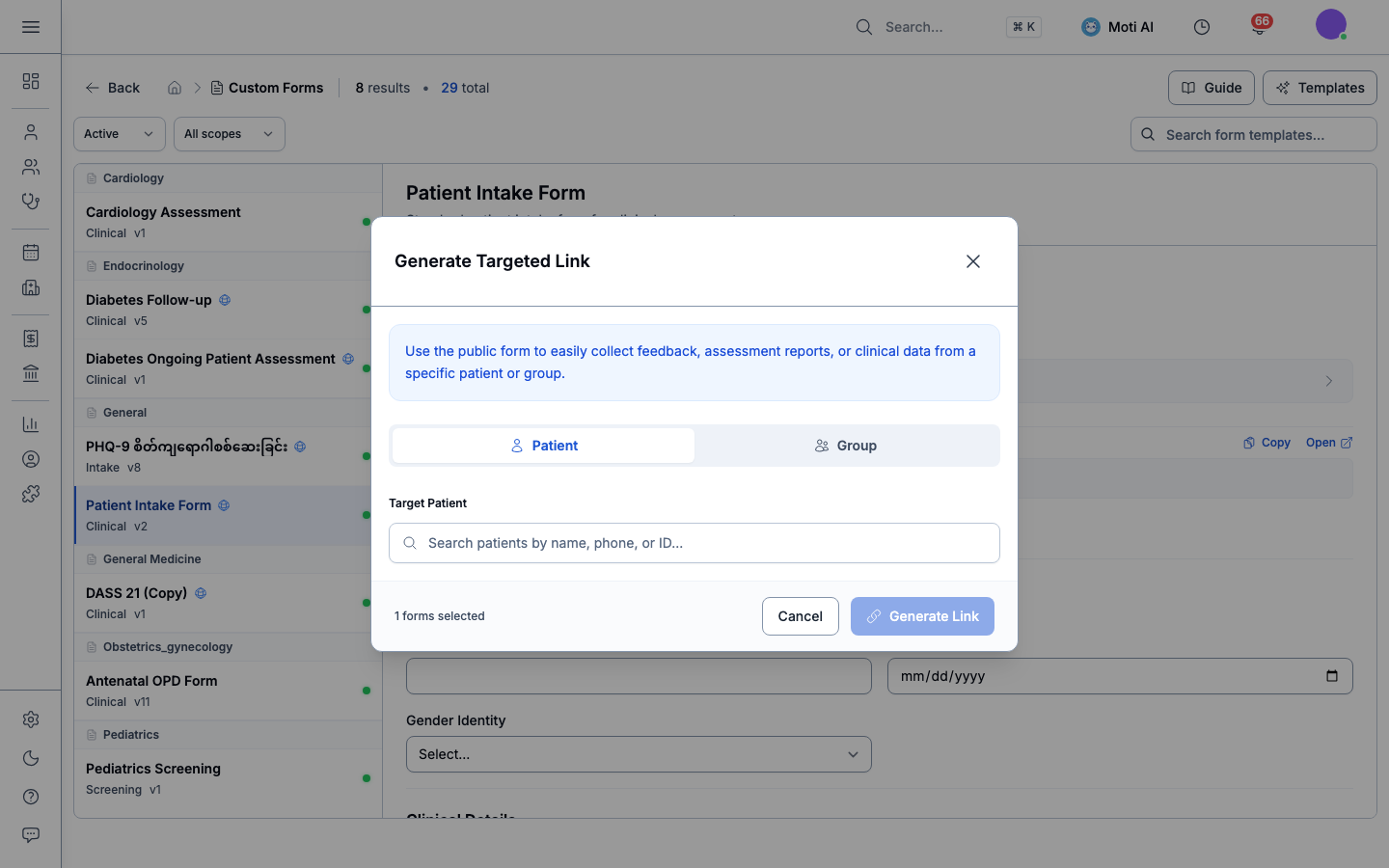
အသုံးပြုပုံ အဆင့်ဆင့်-
၁။ Custom Forms ရှိ ဖောင်ကတ်ပေါ်မှ Targeted Link ကို နှိပ်ပါ (သို့မဟုတ် လူနာပရိုဖိုင်မှ Share Form ကို နှိပ်ပါ)။ ၂။ လက်ခံမည့်သူကို ရွေးချယ်ပါ-
- လူနာတစ်ဦးချင်းစီ (Individual Patient): လူနာအမည်၊ ဖုန်းနံပါတ် သို့မဟုတ် လူနာကုဒ်ဖြင့် ရှာဖွေရွေးချယ်ပါ။
- အဖွဲ့လိုက် ဆွေးနွေးကုသမှု (Group Therapy Cohort): လက်ရှိ အဖွဲ့လိုက် ဆွေးနွေးပွဲရှိ အဖွဲ့ဝင်များအားလုံးထံသို့ တစ်ပြိုင်နက် ပေးပို့ရန် အဖွဲ့ကို ရွေးချယ်ပါ။ ၃။ Generate Link ကို နှိပ်ပါ။ ၄။ စနစ်က လုံခြုံရေး ကုဒ်ပါဝင်သော သီးသန့် URL တစ်ခုကို ထုတ်ပေးမည်ဖြစ်ပြီး SMS/WhatsApp မှတစ်ဆင့် လူနာထံ တိုက်ရိုက် ပေးပို့နိုင်ပါသည်။
[!TIP] လူနာမှတ်တမ်း ထပ်နေခြင်း မဖြစ်စေရန်: သီးသန့်လင့်ခ်များသည် လူနာ၏ ID နှင့် တိုက်ရိုက် ချိတ်ဆက်ထားပြီးဖြစ်သောကြောင့် လူနာက ဖောင်ဖြည့်လိုက်သည်နှင့် ထိုလူနာ၏ ဆေးမှတ်တမ်းထဲသို့ အလိုအလျောက် သွားရောက်တွဲစပ်သွားမည် ဖြစ်ပါသည်။
၅။ လူနာဘက်မှ မြင်တွေ့ရမည့် မျက်နှာပြင် (medaius-public)
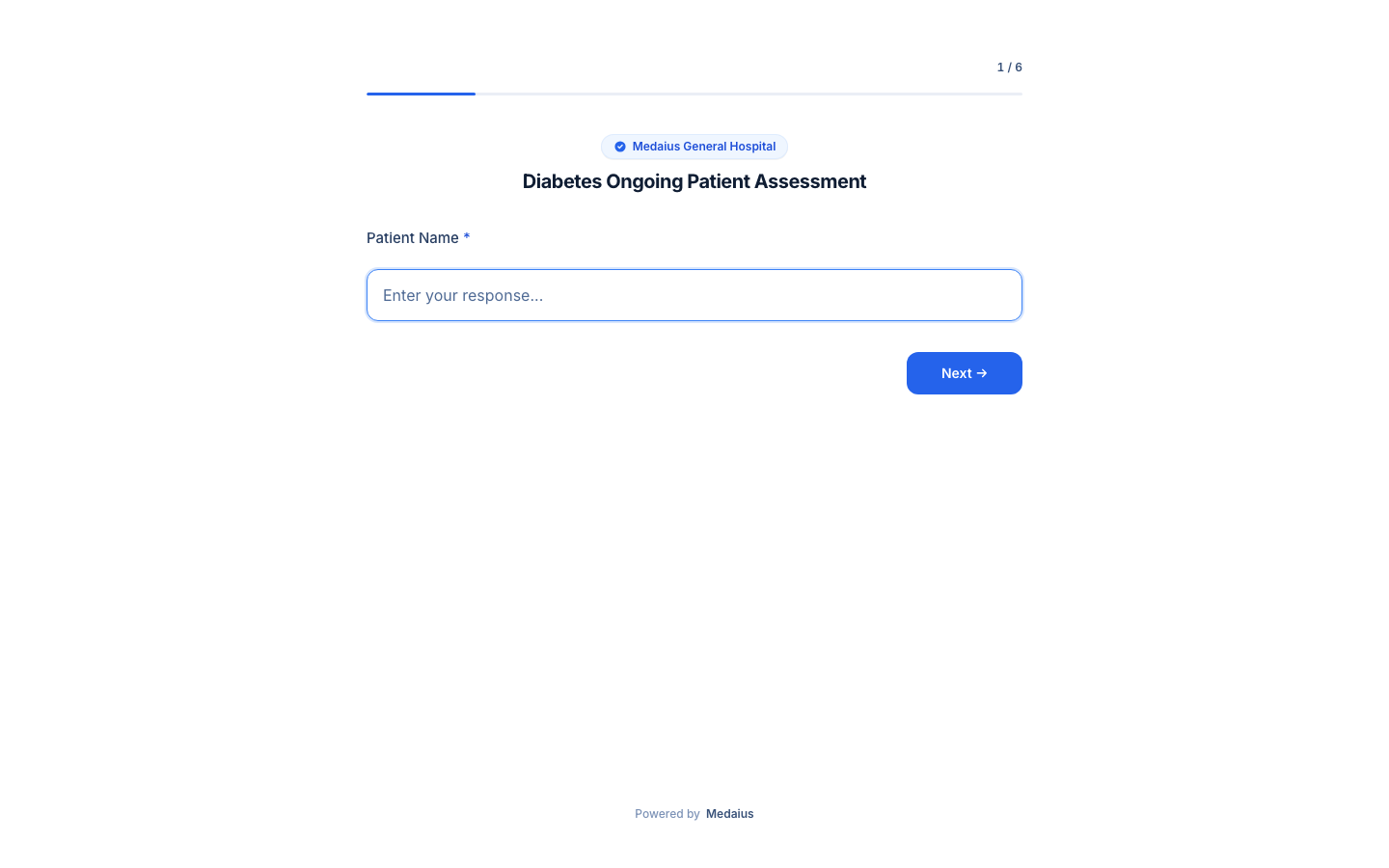
လူနာက ဖုန်း သို့မဟုတ် ကွန်ပျူတာပေါ်တွင် လင့်ခ်ကို ဖွင့်လိုက်ပါက အကောင့်ဖွင့်ရန် မလိုဘဲ ချက်ချင်း ဖောင်ပေါ်လာမည် ဖြစ်ပါသည်-
ကွန်ပျူတာဖြင့် ကြည့်ရှုမှု မျက်နှာပြင်
ရှင်းလင်းသော ဒီဇိုင်း၊ အခန်းကဏ္ဍလိုက် စီစဉ်ထားမှုနှင့် လိုအပ်ချက်များ မှန်ကန်စွာ ဖြည့်သွင်းနိုင်စေရန် အချက်ပြစနစ်များ ပါဝင်သည်-
စမတ်ဖုန်းဖြင့် ဖြည့်စွက်မှု မျက်နှာပြင်
ဖုန်းစခရင်နှင့် ကိုက်ညီအောင် ပြုလုပ်ထားပြီး လက်ချောင်းတစ်ချောင်းတည်းဖြင့် အလွယ်တကူ ရွေးချယ်နိုင်သော ခလုတ်ကြီးများ၊ ရက်စွဲရွေးချယ်စနစ်များနှင့် ပေးပို့ခလုတ်တို့ ပါဝင်သည်-
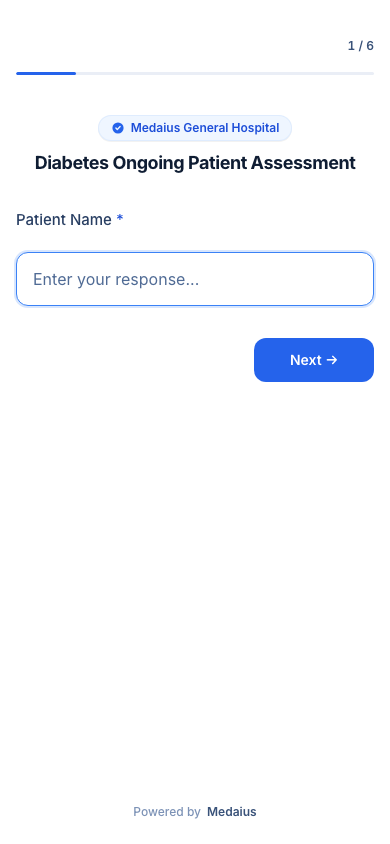 စမတ်ဖုန်းဖြင့် အဆင်ပြေစွာ ဖြည့်စွက်နိုင်သော ဖောင်မျက်နှာပြင်
လူနာက Submit Questionnaire ကို နှိပ်လိုက်သည်နှင့် ဖြည့်စွက်ချက်များကို လုံခြုံစွာ ကုဒ်ဝှက်၍ ဆေးခန်း၏ အဝင်စာပုံးသို့ ချက်ချင်း ပေးပို့သွားမည် ဖြစ်ပါသည်။
နောက်ဆက်တွဲ အဆင့်
လူနာ သို့မဟုတ် ဝန်ထမ်းများက ဖောင်ဖြည့်ပြီးပါက ထိုအချက်အလက်များကို စိစစ်လက်ခံပြီး ဆေးမှတ်တမ်းထဲသို့ ထည့်သွင်းရန် အောက်ပါလမ်းညွှန်ကို ဆက်လက်ဖတ်ရှုပါ-
အဆင့် ၃: အချက်အလက်များ စိစစ်လက်ခံခြင်းနှင့် ဆေးမှတ်တမ်း ထည့်သွင်းခြင်း
အဝင်စာပုံးမှ ဖောင်များကို စစ်ဆေးခြင်း၊ လူနာမှတ်တမ်းနှင့် ချိတ်ဆက်ခြင်းနှင့် အသက်လက္ခဏာဇယားများထဲသို့ အလိုအလျောက် သိမ်းဆည်းခြင်း။
အဆင့် ၁: ဖောင်များ ရေးဆွဲထုတ်လုပ်ခြင်း
Visual Form Builder နှင့် AI Prompt Generator တို့ဖြင့် ဖောင်ပုံစံများ ရေးဆွဲနည်းကို ပြန်လည်ကြည့်ရှုရန်။
ဤလမ်းညွှန်စာမျက်နှာသည် အထောက်အကူဖြစ်ပါသလား။
သင့်အကြံပြုချက်ဖြင့် ဆေးခန်းဆော့ဖ်ဝဲလ် လမ်းညွှန်များကို ပိုမိုကောင်းမွန်အောင် ပြုပြင်ပေးပါမည်။
ဖောင်များ ရေးဆွဲထုတ်လုပ်ခြင်းနှင့် Visual Builder
AI prompts ညွှန်ကြားချက်များဖြင့် ဖောင်ပုံစံများ စတင်ထုတ်လုပ်ခြင်း၊ Visual Builder ၏ အပိုင်း ၃ ပိုင်း၊ မေးခွန်း အမျိုးအစား ၁၈ မျိုး၊ ဖော်မြူလာများနှင့် Skip Logic စည်းမျဉ်းများ။
အချက်အလက်များ စိစစ်လက်ခံခြင်းနှင့် ဆေးမှတ်တမ်း ထည့်သွင်းခြင်း
ဖောင်များ စိစစ်လက်ခံရေး အဝင်စာပုံး (Inbox)၊ လူနာဆေးမှတ်တမ်းနှင့် ချိတ်ဆက်ခြင်း၊ အတည်ပြုခြင်းနှင့် အသက်လက္ခဏာဇယားများထဲသို့ အလိုအလျောက် ထည့်သွင်းခြင်း။