
စိတ်ကြိုက် ဖောင်များ သတ်မှတ်ခြင်းနှင့် စီမံခန့်ခွဲခြင်း
စိတ်ကြိုက် ဖောင်ပုံစံများ ဒီဇိုင်းဆွဲခြင်း၊ ဆေးဘက်ဆိုင်ရာ အချက်အလက်များကို တိုက်ရိုက်ချိတ်ဆက်ခြင်း၊ ဖောင်လင့်ခ်များ ထုတ်ယူခြင်းနှင့် လူနာတုံ့ပြန်မှုများကို စိစစ်အတည်ပြုခြင်း။
Medaius သည် စိတ်ကြိုက် ဖောင်စီမံခန့်ခွဲမှု (Custom Forms) စနစ်ကို ပံ့ပိုးပေးထားပြီး ဆေးခန်းစီမံခန့်ခွဲသူများနှင့် ဆရာဝန်များအနေဖြင့် နည်းပညာကုဒ်ရေးသားရန် မလိုဘဲ မိမိတို့ဆေးခန်းနှင့် သက်ဆိုင်သည့် အထူးပြုဆေးဘက်ဆိုင်ရာ ဖောင်များ (ဥပမာ- ကလေးကျန်းမာရေးစစ်ဆေးလွှာ၊ နှလုံးရောဂါမေးခွန်းလွှာ၊ ကုသမှုသဘောတူညီချက်ဖောင်များ) ကို လွယ်ကူစွာ ဖန်တီးအသုံးပြုနိုင်ပါသည်။
ဖောင်ပုံစံ (Template) နှင့် ဖြည့်စွက်ပြီးသားဖောင် (Response)
အခြေခံသဘောတရား နှစ်ခုကို နားလည်ထားရန် လိုအပ်ပါသည်-
- ဖောင်ပုံစံများ (Form Templates)- မည်သည့်မေးခွန်းများ ပါဝင်မည်၊ မည်သည့်အမျိုးအစားဖြစ်မည်၊ မည်သည့် ဆေးဘက်ဆိုင်ရာ အချက်အလက်များနှင့် ချိတ်ဆက်မည် စသည်တို့ကို သတ်မှတ်ထားသော ပုံစံပြာ (Blueprint) ဖြစ်ပါသည်။
- ဖြည့်စွက်ပြီးသားဖောင်များ (Form Responses)- ဆရာဝန်များ သို့မဟုတ် လူနာများက အမှန်တကယ် ဖြည့်စွက်ပေးပို့ထားသော ဆေးဘက်ဆိုင်ရာ မှတ်တမ်းများ ဖြစ်ပါသည်။
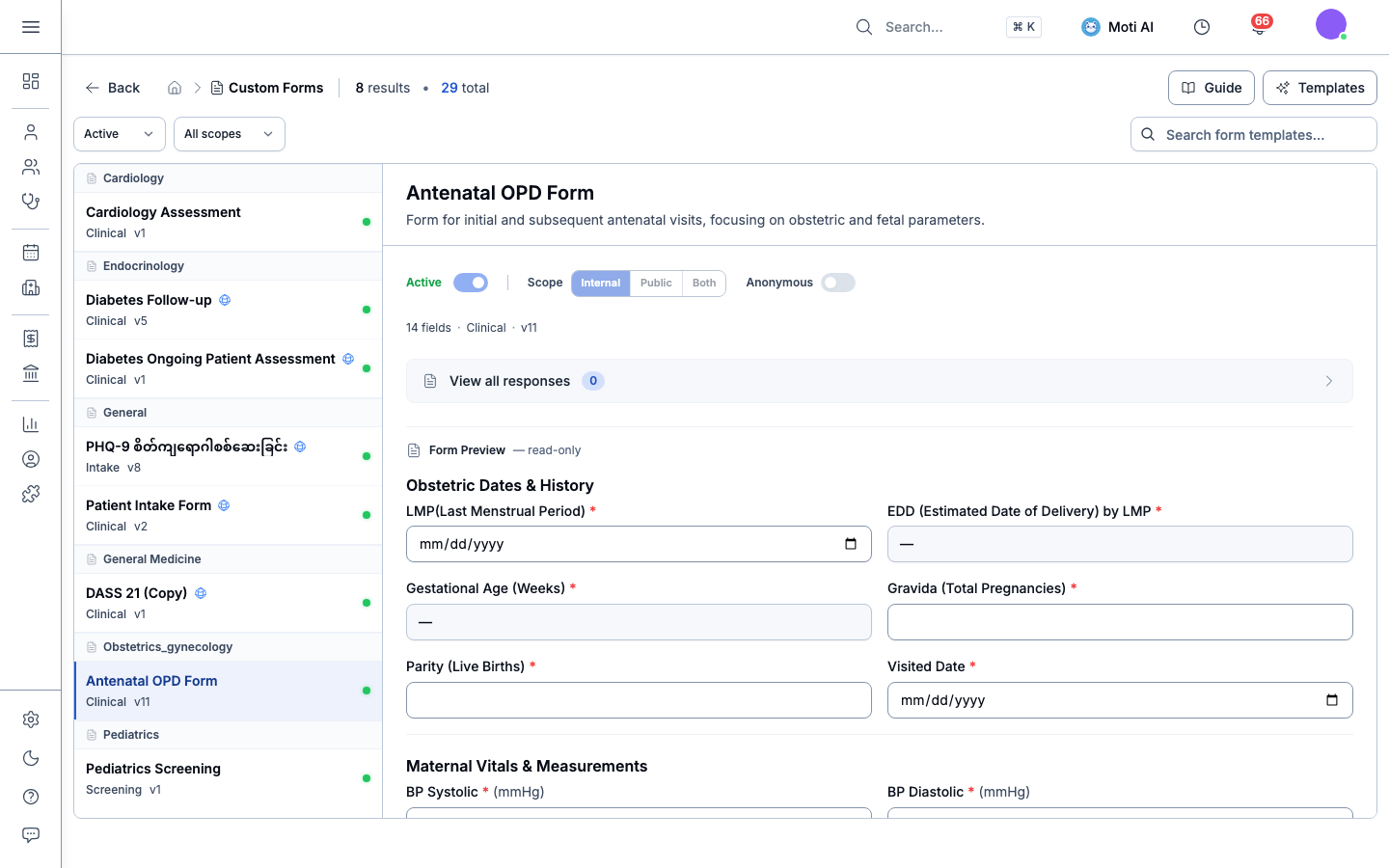
Custom Forms စာမျက်နှာတွင် လက်ရှိအသုံးပြုနေသော ဖောင်ပုံစံများ၊ သက်ဆိုင်ရာ ဆေးဘက်အထူးပြုဌာနများ၊ ဗားရှင်းနံပါတ်များနှင့် လူနာများဖြည့်စွက်ထားသော ဖောင်စာရင်းများကို တစ်နေရာတည်းတွင် ရှင်းလင်းစွာ ကြည့်ရှုစီမံနိုင်ပါသည်။
၁။ စိတ်ကြိုက် ဖောင်ပုံစံအသစ် ဖန်တီးခြင်း
ဖောင်ပုံစံအသစ်တစ်ခု စတင်တည်ဆောက်ရန် စီမံခန့်ခွဲသူ (Admin) သည် အောက်ပါအဆင့်များကို လုပ်ဆောင်နိုင်ပါသည်-
၁။ ဘယ်ဘက် မီနူးဘားမှ Custom Forms ကို နှိပ်ပါ။ ၂။ ညာဘက်အပေါ်ထောင့်ရှိ + New Form ခလုတ်ကို နှိပ်ပါ။ ဖောင်တည်ဆောက်ရေး ဝင်းဒိုး ပွင့်လာပါမည်။
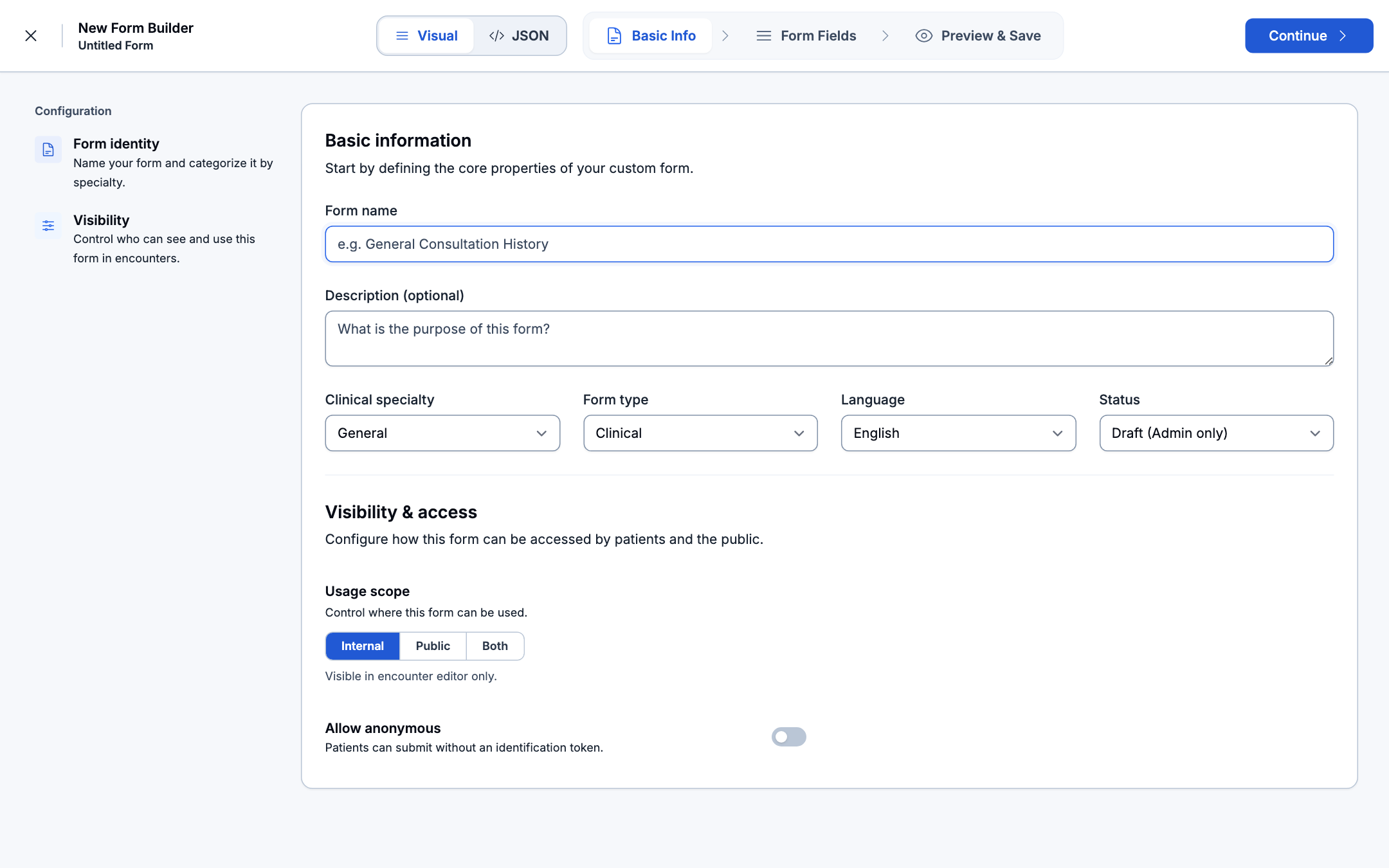
၃။ အဆင့် ၁: အခြေခံအချက်အလက်များ၊ အသုံးပြုခွင့်ဘောင်နှင့် ထုတ်ဝေခြင်း (Basic Information, Access Scope & Publishing):
- Form Name: ဖောင်အမည်ကို ရှင်းလင်းစွာ ရိုက်ထည့်ပါ (ဥပမာ- General Consultation History, နှလုံးရောဂါအထူးကု မေးခွန်းလွှာ)။
- Description: ဆရာဝန်များနှင့် လူနာများအတွက် လမ်းညွှန်ချက် သို့မဟုတ် ရည်ရွယ်ချက်ကို ရေးသားပါ။
- Clinical Specialty: အထူးပြုဌာနကို ရွေးချယ်ပါ (General, Cardiology, Pediatrics, Mental Health စသည်)။
- Form Type: ဆေးကုသမှုမှတ်တမ်းအတွက် Clinical သို့မဟုတ် စီမံခန့်ခွဲမှုအတွက် Administrative ကို ရွေးပါ။
- Language: ဖောင်မေးခွန်းများ အသုံးပြုမည့် ဘာသာစကားကို သတ်မှတ်ပါ။
ဖောင် ထုတ်ဝေခြင်းနှင့် အသုံးပြုခွင့် ဘောင်များ အသေးစိတ်-
၁။ အဘယ်ကြောင့် ဖောင်ကို ထုတ်ဝေ (Publish) ရမည်နည်း။ (Draft vs Active)
- Draft (Admin only): မေးခွန်းများ စတင်ရေးဆွဲနေချိန်တွင် ဖောင်ကို မူကြမ်းအဖြစ်သာ ထားရှိခြင်းဖြင့် ဆရာဝန်များ ဆေးစစ်ချက် ရေးသားရာတွင် မှားယွင်းမရွေးချယ်မိစေရန်နှင့် လူနာများ မပြီးဆုံးသေးသော ဖောင်ကို မမြင်ရစေရန် ကာကွယ်ပေးပါသည်။
- Active (Available): မေးခွန်းများ ပြည့်စုံပြီးနောက် Active အဖြစ် ပြောင်းလဲထုတ်ဝေလိုက်ပါက ဆေးခန်းတစ်ခုလုံးရှိ ဆရာဝန်များ၏ ဆေးစစ်ချက်မှတ်တမ်းဘားတွင် ချက်ချင်း ပေါ်လာမည်ဖြစ်ပြီး အွန်လိုင်းမှတစ်ဆင့်လည်း လူနာများ ဖြည့်စွက်နိုင်မည် ဖြစ်ပါသည်။
၂။ အသုံးပြုခွင့်ဘောင် ၃ မျိုး (Internal vs. Public vs. Both)
Internal: Medaius စနစ်တွင်းသို့ ဝင်ရောက်ထားသော ဆရာဝန်နှင့် သူနာပြုများသာ အသုံးပြုနိုင်သော ဘောင်ဖြစ်ပြီး ဆေးစစ်ချက်မှတ်တမ်း (Encounter) ရေးသားရာတွင်သာ တွေ့မြင်နိုင်ပါသည်။Public: လူနာများ ဆေးခန်းသို့ မလာရောက်မီ အိမ်မှနေ၍ဖြစ်စေ၊ ဆေးခန်းစောင့်ဆိုင်းခန်းရှိ Tablet မှဖြစ်စေ ကိုယ်တိုင် ဖြည့်စွက်နိုင်ရန် ဝဘ်လင့်ခ် (Web Link) နှင့် QR ကုဒ် ထုတ်ပေးသော စနစ်ဖြစ်ပါသည်။Both: ဆရာဝန်က လူနာရှေ့တွင် ကိုယ်တိုင် မေးမြန်းဖြည့်စွက်နိုင်သလို လူနာကလည်း အွန်လိုင်းမှ ကြိုတင်ဖြည့်စွက်နိုင်သော နှစ်ဖက်သုံးစနစ် ဖြစ်ပါသည်။
၃။ အမည်မဖော်လိုသူများ ဖြည့်စွက်ခွင့် (Allow Anonymous)
- အမည်မဖော်လိုဘဲ ဖြည့်စွက်ခွင့်ကို အဘယ်ကြောင့် ဖွင့်ရသနည်း။
- လူထုကျန်းမာရေး အခမဲ့စစ်ဆေးမှုများ၊ ဆေးခန်းဝန်ဆောင်မှုအပေါ် စိတ်ကျေနပ်မှု စစ်တမ်းများ (Feedback Surveys) နှင့် အကြံပြုတိုင်ကြားစာများ ကဲ့သို့ လူနာ၏ ကိုယ်ရေးအချက်အလက်ကို ထုတ်ဖော်ရန် မလိုအပ်သော မေးခွန်းလွှာများတွင် အသုံးပြုနိုင်ပါသည်။
- မည်သည့်အခါတွင် ပိတ်ထားရမည်နည်း။
- ဆေးကုသမှု ခံယူမည့် လူနာမှတ်တမ်း (Clinical Intake)၊ သဘောတူညီချက် (Consent Form) များနှင့် ရောဂါရာဇဝင် မေးခွန်းလွှာများတွင် လူနာ၏ EHR ဆေးမှတ်တမ်းနှင့် တိကျစွာ တွဲစပ်ရန် လိုအပ်သောကြောင့် Anonymous ကို ပိတ်ထားရမည် ဖြစ်ပါသည်။
ညာဘက်အပေါ်ရှိ Continue ကို နှိပ်၍ မေးခွန်းများထည့်သွင်းသည့် အဆင့်သို့ ဆက်သွားပါ။
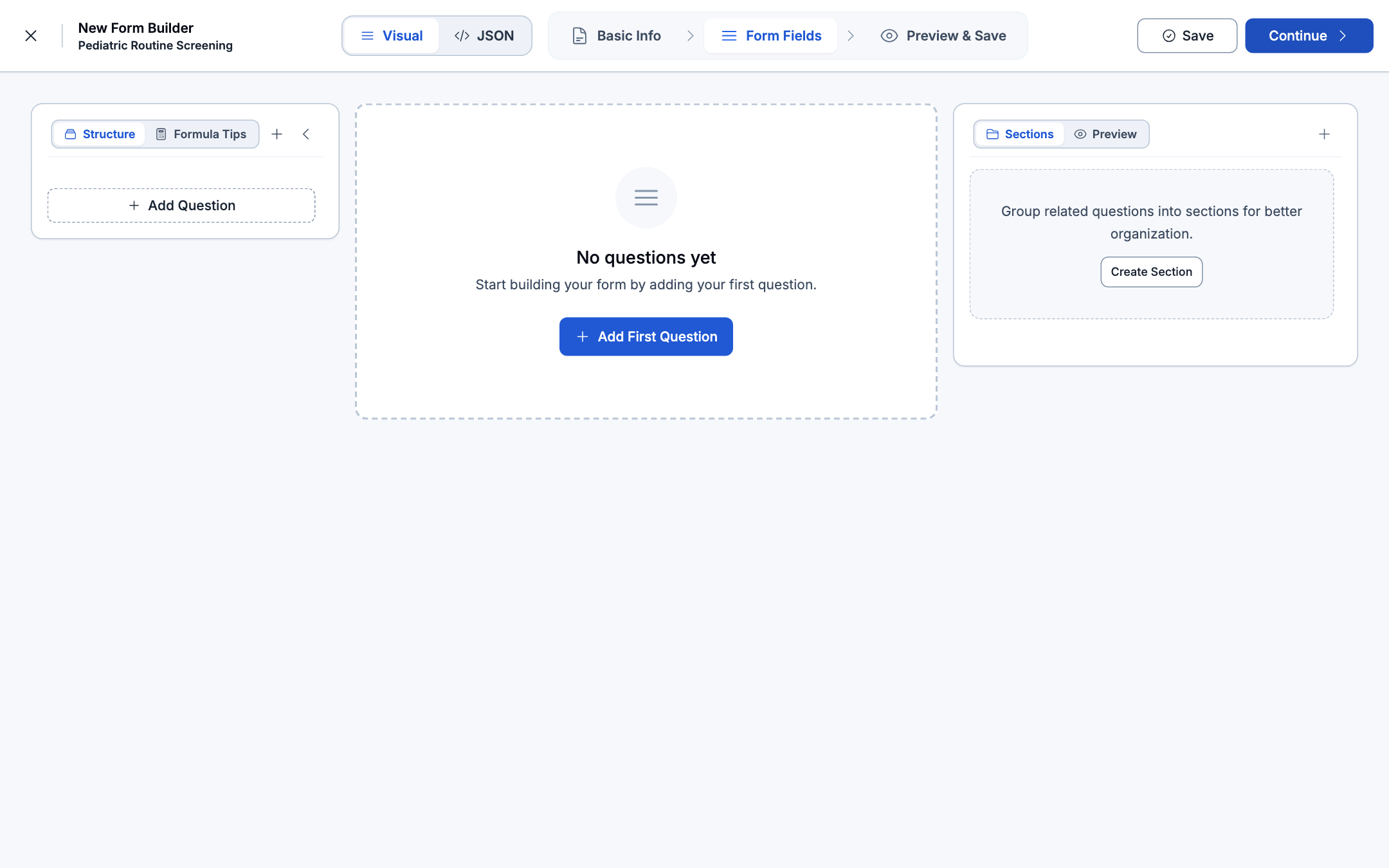
၄။ အဆင့် ၂: ဖောင်မေးခွန်းများ ထည့်သွင်းခြင်း (Form Fields & Sections):
- + Add Question ကို နှိပ်၍ မေးခွန်းအသစ်များ ထည့်သွင်းပါ။
- မေးခွန်းတစ်ခုစီအတွက် ခေါင်းစဉ်နှင့် အောက်ပါ ကွက်လပ်အမျိုးအစားများကို ရွေးချယ်နိုင်ပါသည်-
| အမျိုးအစား | အသုံးပြုပုံ |
|---|---|
| Text / Textarea | စာသားတို သို့မဟုတ် အသေးစိတ် ဆေးမှတ်တမ်းစာပိုဒ်များ ရေးသားရန်။ |
| Number | အတိုင်းအတာ ဂဏန်းတန်ဖိုးများ ထည့်သွင်းရန်။ |
| Select / Radio | ပေးထားသော ရွေးချယ်စရာများထဲမှ တစ်ခုတည်းကို ရွေးချယ်ရန်။ |
| Checkbox | ရွေးချယ်စရာ တစ်ခု သို့မဟုတ် တစ်ခုထက်ပို၍ အမှတ်ခြစ်ရန်။ |
| Boolean | ဟုတ်/မဟုတ် (Yes/No) တိကျစွာ ခလုတ်နှိပ်ရန်။ |
| Date / Time | ရက်စွဲ သို့မဟုတ် အချိန် ရွေးချယ်ရန်။ |
| အီးမေးလ်လိပ်စာများ ထည့်သွင်းစစ်ဆေးရန်။ | |
| Rating | အဆင့်သတ်မှတ်ချက်များ (ဥပမာ- နာကျင်မှုအတိုင်းအတာ ၁ မှ ၁၀ ထိ)။ |
| Calculated | အခြားကွက်လပ်များမှ အလိုအလျောက် တွက်ချက်ရယူမည့် ဖော်မြူလာများ (ဥပမာ- BMI, ကျန်းမာရေးဘေးအန္တရာယ် ရမှတ်)။ |
- မေးခွန်းများစွာပါဝင်ပါက ညာဘက်ခြမ်းရှိ Create Section ကို အသုံးပြု၍ အခန်းကဏ္ဍအလိုက် (ဥပမာ- ယခင်ရောဂါရာဇဝင်၊ နေထိုင်မှုပုံစံ၊ အသက်လက္ခဏာများ) အုပ်စုဖွဲ့နိုင်ပါသည်။
- အချို့မေးခွန်းများကို ရှေ့မေးခွန်းအဖြေပေါ် မူတည်၍သာ ပေါ်လာစေရန် Conditional Visibility စနစ်ဖြင့် ချိတ်ဆက်နိုင်ပါသည်။
၅။ အဆင့် ၃: စစ်ဆေးအတည်ပြုခြင်း (Preview & Save):
- ကွန်ပျူတာနှင့် ဖုန်းမျက်နှာပြင်များတွင် မည်သို့မြင်တွေ့ရမည်ကို ကြိုတင်စစ်ဆေးပါ။
- Save ကို နှိပ်၍ မူကြမ်းသိမ်းဆည်းပါ သို့မဟုတ် Status ကို Active သို့ ပြောင်း၍ ဆေးခန်းတစ်ခုလုံး ချက်ချင်း အသုံးပြုနိုင်ရန် ထုတ်ဝေ (Publish) ပါ။
၂။ ဆေးဘက်ဆိုင်ရာ အချက်အလက်များနှင့် တိုက်ရိုက်ချိတ်ဆက်ခြင်း (Resource Mapping)
Resource Mapping စနစ်သည် ဖောင်တွင် ဖြည့်စွက်လိုက်သော အဖြေများကို ဒစ်ဂျစ်တယ် လုပ်ငန်းခွင်ရှိ သက်ဆိုင်ရာ ဆေးမှတ်တမ်းဇယားထဲသို့ အလိုအလျောက် ထည့်သွင်းပေးသည့် စနစ်ဖြစ်ပါသည်။ ထို့ကြောင့် ဆရာဝန် သို့မဟုတ် သူနာပြုများအနေဖြင့် အချက်အလက်များကို နှစ်ခါပြန်လည် ရိုက်ထည့်ရန် မလိုတော့ပါ။
| ချိတ်ဆက်မည့် အချက်အလက် | လုပ်ဆောင်ချက် |
|---|---|
| Observation (အသက်လက္ခဏာ/စစ်ဆေးချက်) | ပုံမှန် LOINC ကုဒ်များဖြင့် သွေးပေါင်ချိန် (BP)၊ နှလုံးခုန်နှုန်း (Heart Rate)၊ သွေးတွင်းသကြားဓာတ် စသည့် အသက်လက္ခဏာဇယားထဲသို့ တိုက်ရိုက် ရောက်ရှိသွားပါသည်။ |
| Immunization (ကာကွယ်ဆေး) | လူနာ၏ ကာကွယ်ဆေးထိုးနှံမှု မှတ်တမ်းစာရင်းထဲသို့ အလိုအလျောက် ထည့်သွင်းပေးပါသည်။ |
၃။ အသုံးပြုခွင့်ဘောင်- ဆေးခန်းတွင်းသုံးဖောင် (Internal) နှင့် အများပြည်သူသုံးဖောင် (Public)
Medaius စနစ်၏ အားသာချက်တစ်ခုမှာ ဖောင်တစ်ခုကို ဆေးခန်းဝန်ထမ်းများသာ သုံးခွင့်ပြုမည်လား သို့မဟုတ် လူနာများထံသို့ အများပြည်သူသုံးအဖြစ် ဖြန့်ဝေမည်လားကို တိကျစွာ ခွဲခြားသတ်မှတ်နိုင်ခြင်း ဖြစ်ပါသည်-
| အသုံးပြုခွင့်ဘောင် (Scope) | အသုံးပြုသူ | ဝင်ရောက်ရယူနိုင်သည့် နေရာ | အသုံးများသည့် နမူနာများ |
|---|---|---|---|
Internal Only | ဆရာဝန်များ၊ သူနာပြုများနှင့် ကျန်းမာရေးဝန်ထမ်းများ | ဆေးစစ်ချက် (Encounter) ရေးသားသည့် မျက်နှာပြင်နှင့် လူနာဆေးမှတ်တမ်း (Chart) အတွင်း | နေ့စဉ်တိုးတက်မှုမှတ်တမ်း (Progress Notes)၊ သူနာပြုဆိုင်းလွှဲမှတ်တမ်း၊ အထူးကုဆရာဝန်၏ အတွင်းလူနာစစ်ဆေးချက်၊ ခွဲစိတ်မှု စစ်ဆေးလွှာများ။ |
Public | ပြင်ပလူနာများနှင့် လူနာစောင့်များ | အများသုံးဝဘ်လင့်ခ် (/appointment/... သို့မဟုတ် ?formId=...)၊ SMS/WhatsApp သို့မဟုတ် QR Code | ဆေးခန်းမလာမီ ကြိုတင်ဖြည့်စွက်ရမည့် မှတ်တမ်း (Pre-visit Intake)၊ ရောဂါရာဇဝင်မေးခွန်းလွှာ၊ ဝန်ဆောင်မှုအပေါ် စိတ်ကျေနပ်မှုစစ်တမ်း။ |
Both | ဆရာဝန်နှင့် လူနာ နှစ်ဦးစလုံး | ဆေးစစ်ချက်ဘားနှင့် အများသုံးဝဘ်လင့်ခ် နှစ်နေရာစလုံး | PHQ-9 စိတ်ကျရောဂါစစ်ဆေးလွှာ၊ ကလေးဖွံ့ဖြိုးမှု အဆင့်ဆင့်စစ်ဆေးလွှာ၊ နေထိုင်မှုပုံစံ မေးခွန်းလွှာများ။ |
ဒက်ရှ်ဘုတ် (Dashboard) မှတစ်ဆင့် အများသုံးပေါ်တယ်လ်ကို ဝင်ရောက်ခြင်း
အများသုံးဖောင်စနစ် (medaius-public-forms) လည်ပတ်နေချိန်တွင်-
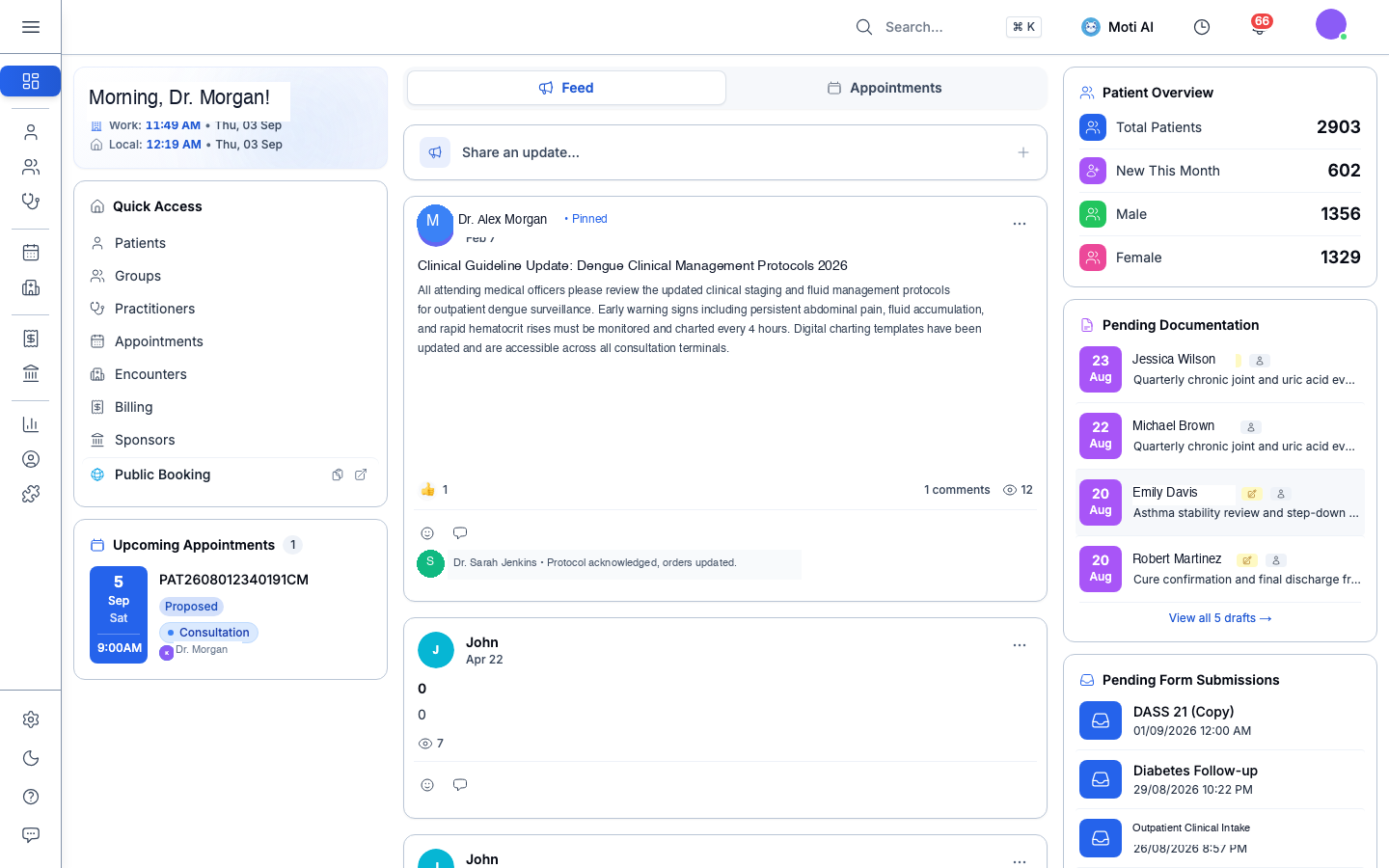
- Quick Access Menu: ပင်မဒက်ရှ်ဘုတ်ပေါ်ရှိ Public Booking သို့မဟုတ် Forms ခလုတ်ကို နှိပ်၍ အများသုံးပေါ်တယ်လ်သို့ တိုက်ရိုက်သွားရောက်နိုင်ပါသည်။
- Pending Form Submissions Card: လူနာများ အွန်လိုင်းမှ ဖြည့်စွက်ပေးပို့ထားသော ဖောင်များကို စိစစ်အတည်ပြုရန် လိုအပ်သည့် အရေအတွက်ကို ဒက်ရှ်ဘုတ်ပေါ်တွင် အချိန်နှင့်တပြေးညီ ပြသပေးပါသည်။
၄။ လူနာသီးသန့် ဖောင်လင့်ခ် ထုတ်ယူခြင်း (Targeted Links)
အများသုံးဖောင်များကို နည်းလမ်းနှစ်မျိုးဖြင့် ဖြန့်ဝေနိုင်ပါသည်-
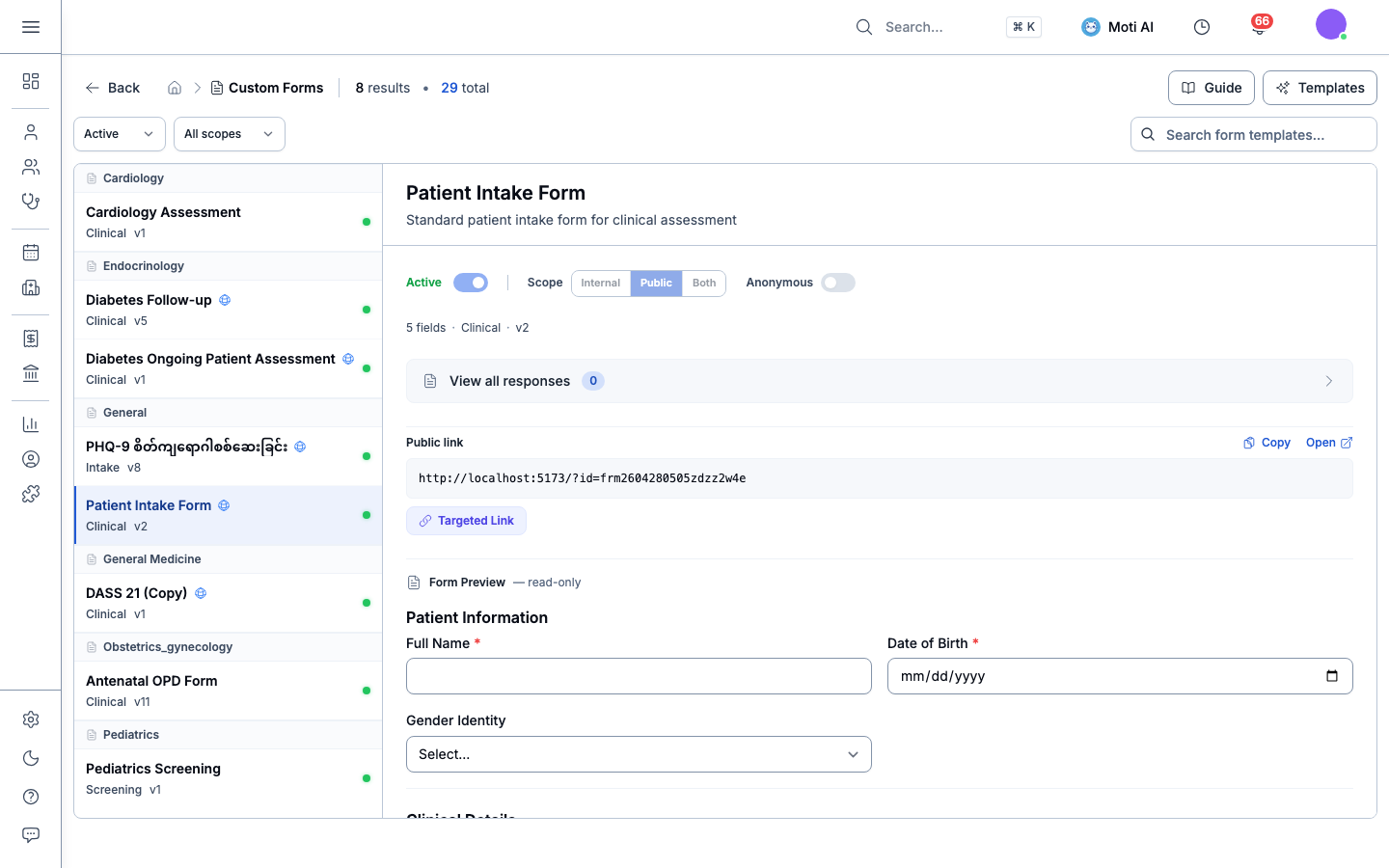
၁။ အထွေထွေ အများသုံး လင့်ခ် (General Public Link):
- ဆေးခန်း၏ ဝဘ်ဆိုဒ်တွင် ထည့်သွင်းထားရန် သို့မဟုတ် ဆေးခန်းစောင့်ဆိုင်းခန်းရှိ QR ကုဒ်တွင် ထားရှိရန် သီးသန့်ဝဘ်လိပ်စာ (
http://<public-forms-domain>/?formId=<FORM_ID>) ဖြစ်ပါသည်။
၂။ လူနာအမည်နှင့် တွဲစပ်ထားသော လင့်ခ် (Targeted Form Links):
- လူနာတစ်ဦးချင်းစီ၏ ဆေးမှတ်တမ်းနှင့် အလိုအလျောက် ချိတ်ဆက်ပေးမည့် လုံခြုံသော လင့်ခ်ဖြစ်ပါသည်-
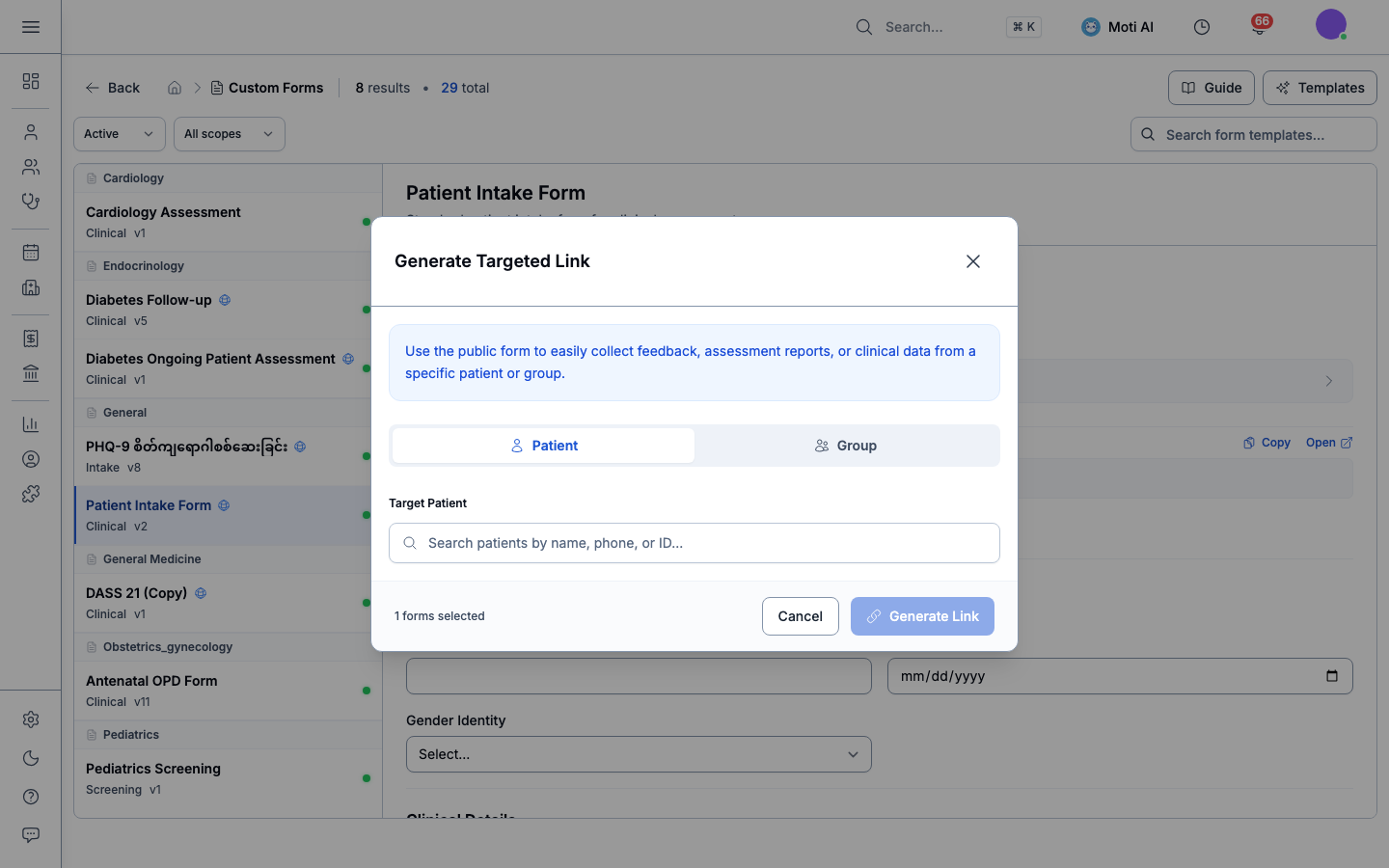
၁။ ဖောင်စာရင်းမှ သက်ဆိုင်ရာ Active ဖောင်ကိုဖွင့်ပြီး Targeted Link ကို နှိပ်ပါ (သို့မဟုတ် လူနာ၏ ပရိုဖိုင်စာမျက်နှာမှ Share Public Form ကို နှိပ်ပါ)။
၂။ လက်ခံမည့်သူကို ရွေးချယ်ပါ-
- လူနာတစ်ဦးချင်း: လူနာအမည် (ဥပမာ- Sarah Chen, Alex Morgan), ဖုန်းနံပါတ် သို့မဟုတ် လူနာကုဒ်ဖြင့် ရှာဖွေပါ။
- အုပ်စုလိုက်ကုထုံးအဖွဲ့ (Group): အဖွဲ့ဝင်အားလုံးထံသို့ တစ်ပြိုင်နက် ပေးပို့ရန် သက်ဆိုင်ရာ Group ကို ရွေးချယ်ပါ။ ၃။ Generate Link ကို နှိပ်ပါ။ ၄။ လင့်ခ်ကို ကူးယူ၍ SMS သို့မဟုတ် WhatsApp ဖြင့် ပေးပို့နိုင်သလို လူနာ၏ စမတ်ဖုန်း သို့မဟုတ် ဆေးခန်းကောင်တာရှိ တက်ဘလက်ဖြင့် စကင်ဖတ်ရန် QR Code ကိုလည်း ချက်ချင်း ပြသနိုင်ပါသည်။
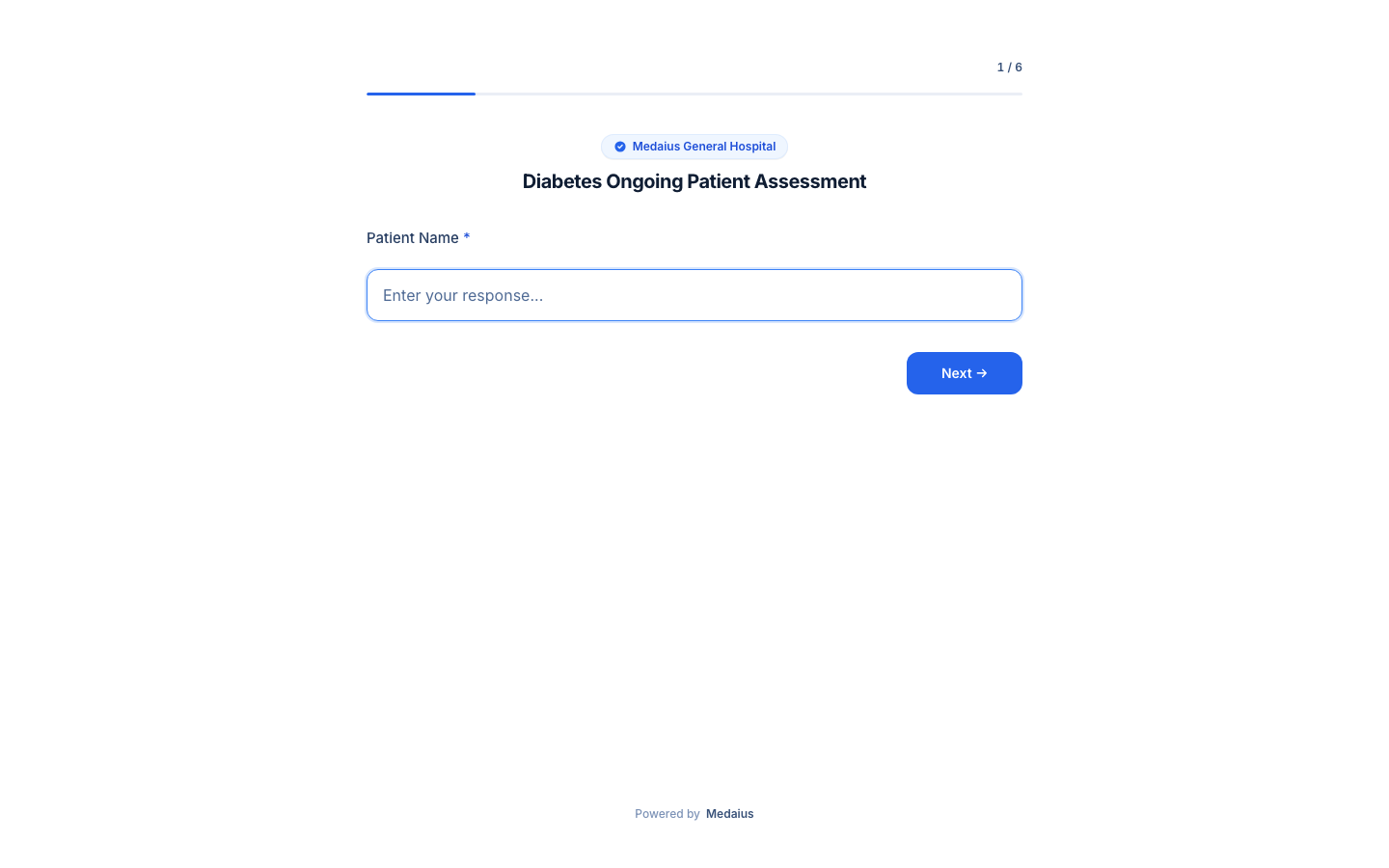
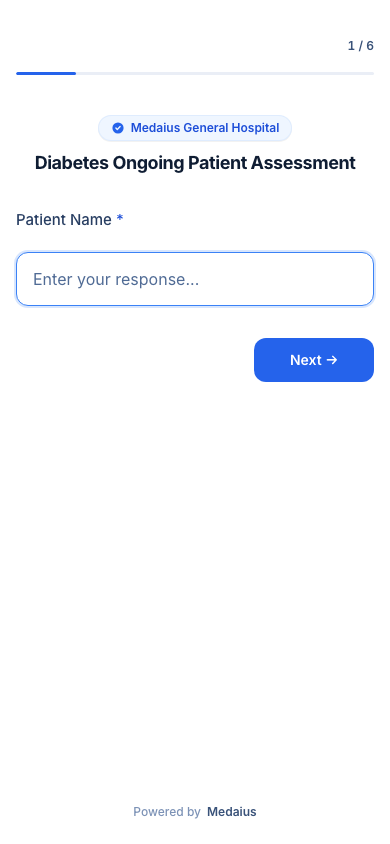
၅။ လူနာများ ဖောင်ဖြည့်စွက်သည့် အတွေ့အကြုံ
လူနာသည် မိမိဖုန်း သို့မဟုတ် ကွန်ပျူတာဖြင့် ဖောင်လင့်ခ်ကို ဖွင့်လိုက်ပါက-
- အကောင့်ဖွင့်ရန် မလိုခြင်း: လူနာအနေဖြင့် စနစ်အတွင်း အကောင့်ဖွင့်ခြင်း၊ လျှို့ဝှက်နံပါတ် မှတ်သားခြင်းများ ပြုလုပ်ရန် မလိုဘဲ ချက်ချင်း ဝင်ရောက် ဖြည့်စွက်နိုင်ပါသည်။
- မိုဘိုင်းဖုန်းနှင့် အံဝင်ခွင်ကျဖြစ်ခြင်း: မေးခွန်းများ၊ ရက်စွဲရွေးချယ်မှုများ၊ ရောဂါလက္ခဏာ အမှတ်ခြစ်ကွက်များနှင့် ဒစ်ဂျစ်တယ်လက်မှတ် (Signature Pad) တို့သည် ဖုန်းမျက်နှာပြင်တွင် သပ်ရပ်စွာ အလိုအလျောက် ချိန်ညှိပြသပေးပါသည်။
- ချက်ချင်း အကြောင်းကြားခြင်း: ဖောင်ဖြည့်စွက်ပြီး Submit နှိပ်လိုက်သည်နှင့် အောင်မြင်ကြောင်း ပြသပေးပြီး အချက်အလက်များသည် ဆေးခန်း၏ ဒစ်ဂျစ်တယ် လုပ်ငန်းခွင်ဆီသို့ ကုဒ်ဝှက်စနစ်ဖြင့် လုံခြုံစွာ ရောက်ရှိသွားပါသည်။
၆။ ဖောင်စာတိုက်ပုံး (Inbox) နှင့် ဆေးဘက်ဆိုင်ရာ စိစစ်အတည်ပြုခြင်း
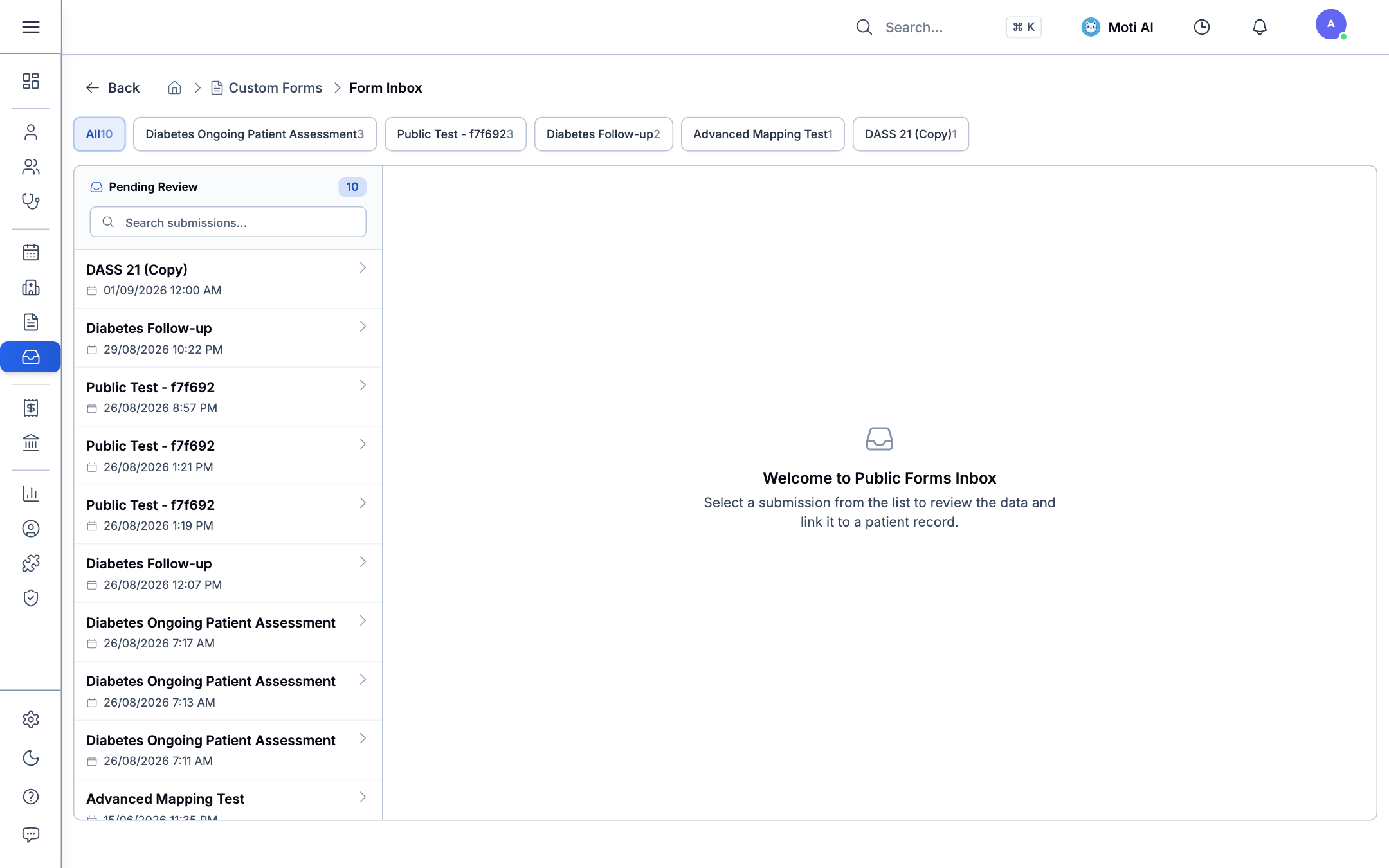
လူနာများ ပေးပို့ထားသော အချက်အလက်များအားလုံးသည် Form Responses Inbox (/custom-forms/inbox) သို့ ဦးစွာ ရောက်ရှိလာပါသည်-
အတည်ပြုခြင်း အဆင့်ဆင့်-
- Submitted: လူနာက အပြည့်အစုံ ဖြည့်စွက်ပေးပို့ထားပြီး စစ်ဆေးရန် စောင့်ဆိုင်းနေသောအဆင့်။
- Pending Review: အထူးကုဆရာဝန် သို့မဟုတ် အကြီးတန်းဆရာဝန် အတည်ပြုရန် အမှတ်အသားပြုထားသောအဆင့်။
- Finalized (Chart Sync): ဆရာဝန်က စစ်ဆေးအတည်ပြုလိုက်သည်နှင့် ဖောင်ထဲရှိ သွေးပေါင်ချိန်၊ ကိုယ်အလေးချိန် သို့မဟုတ် ကာကွယ်ဆေးမှတ်တမ်းများသည် လူနာ၏ အဓိက ဆေးမှတ်တမ်းဇယား (EHR) ထဲသို့ အလိုအလျောက် ပေါင်းစပ်သွားပါသည်။
- Rejected: အချက်အလက် မှားယွင်းခြင်း သို့မဟုတ် ထပ်နေခြင်းကြောင့် ပယ်ဖျက်ထားသောအဆင့်။
၇။ ဆက်စပ်ဖတ်ရှုရန် လမ်းညွှန်များ
ဆေးစစ်ချက် မှတ်တမ်းများ (Encounters)
ဆရာဝန်များ ဆေးစစ်ကုသနေစဉ်အတွင်း စိတ်ကြိုက်ဖောင်များကို တိုက်ရိုက်တွဲစပ် အသုံးပြုပုံကို လေ့လာပါ။
လူနာဆေးမှတ်တမ်းနှင့် အချက်အလက်များ
ဖောင်မှ ချိတ်ဆက်ထားသော အသက်လက္ခဏာများနှင့် မှတ်တမ်းများ လူနာဇယားပေါ်တွင် ပေါ်ထွက်လာပုံကို ကြည့်ရှုပါ။
ဆေးခန်း ဆက်တင်များ သတ်မှတ်ခြင်း
အွန်လိုင်းရက်ချိန်းယူခြင်း စည်းမျဉ်းများနှင့် အများပြည်သူသုံး ပေါ်တယ်လ် ဆာဗာဆက်တင်များကို ပြင်ဆင်ပါ။
ဤလမ်းညွှန်စာမျက်နှာသည် အထောက်အကူဖြစ်ပါသလား။
သင့်အကြံပြုချက်ဖြင့် ဆေးခန်းဆော့ဖ်ဝဲလ် လမ်းညွှန်များကို ပိုမိုကောင်းမွန်အောင် ပြုပြင်ပေးပါမည်။
ဆေးရုံတက်လူနာနှင့် အိပ်ရာ စီမံခန့်ခွဲမှု (Inpatient & Bed Board)
ဆေးရုံတက်လူနာများ လက်ခံခြင်း၊ အိပ်ရာလွတ်/မလွတ်ကို Bed Board တွင် တိုက်ရိုက်ကြည့်ရှုခြင်း၊ ဆေးကုသဆောင်များနှင့် အိပ်ရာများ တည်ဆောက်ခြင်း။
အများပြည်သူသုံး မေးခွန်းလွှာများနှင့် ဖောင်များ (Public Intake Forms)
ဆေးကုသမှု မေးခွန်းလွှာများကို အွန်လိုင်းတွင် ဖြန့်ဝေခြင်း၊ လုံခြုံသော လင့်ခ်များ ထုတ်ပေးခြင်းနှင့် လူနာများ ဖြည့်စွက်ထားသော အချက်အလက်များကို စစ်ဆေးလက်ခံခြင်း။