
ရက်ချိန်းများနှင့် အချိန်ဇယား စီမံခန့်ခွဲမှု (Appointments & Scheduling)
ဆေးခန်း ပြက္ခဒိန်များ၊ ဧည့်ကြို ကင်ဘန်ဘုတ်၊ အဆင့် ၄ ဆင့်ပါ ရက်ချိန်းရယူမှုစနစ်၊ Walk-in စောင့်ဆိုင်းခန်းနှင့် လူနာ ရောက်ရှိမှု မှတ်တမ်းတင်ခြင်း။
Medaius ၏ ရက်ချိန်းနှင့် ပြက္ခဒိန်စနစ် (Appointment Module) သည် ဧည့်ကြိုဝန်ထမ်းများ၊ သူနာပြုများနှင့် ဆရာဝန်များအကြား လူနာပြသချိန်များကို စနစ်တကျ ချိတ်ဆက်ပေးပြီး ရက်ချိန်းထပ်ခြင်းမှ ကာကွယ်ပေးပါသည်။ ဤလမ်းညွှန်တွင် ကင်ဘန်ဘုတ် အသုံးပြုပုံ၊ အဆင့် ၄ ဆင့်ပါ ရက်ချိန်းယူစနစ်၊ Walk-in တန်းစီစနစ်၊ ဆရာဝန်များ၏ အချိန်ဇယား ပြင်ဆင်ခြင်းနှင့် အွန်လိုင်း ရက်ချိန်းရယူခြင်းတို့ကို ဖော်ပြထားပါသည်။
၁။ ဧည့်ကြို ကင်ဘန်ဘုတ် (Board View)
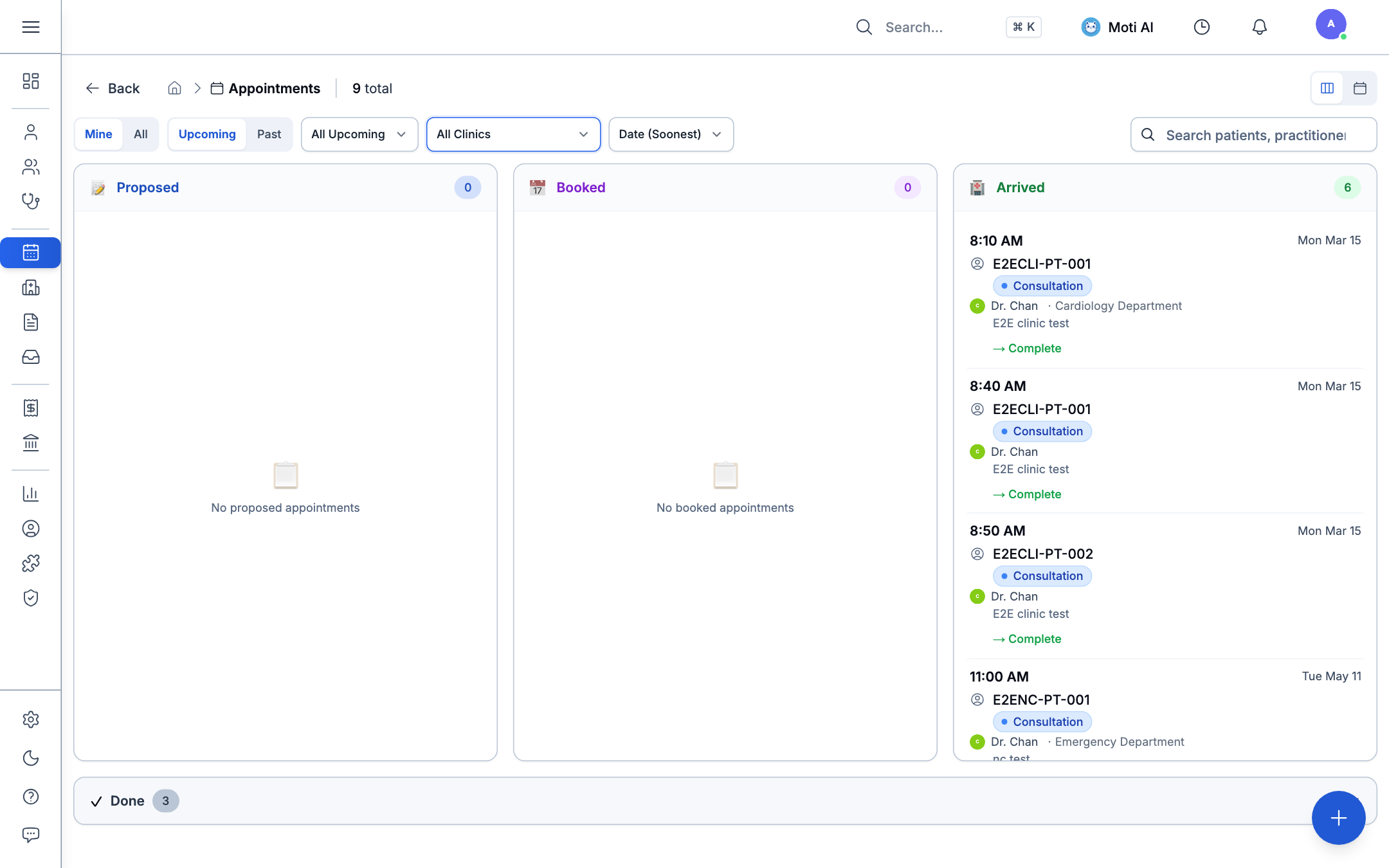
ဘယ်ဘက် မီနူးဘားရှိ Appointments (/appointments?view=board) သို့ သွားရောက်ပါက နေ့စဉ် ဆေးခန်း စီးဆင်းမှုကို စောင့်ကြည့်နိုင်သော ကင်ဘန်ဘုတ်ကို တွေ့မြင်ရပါမည်-
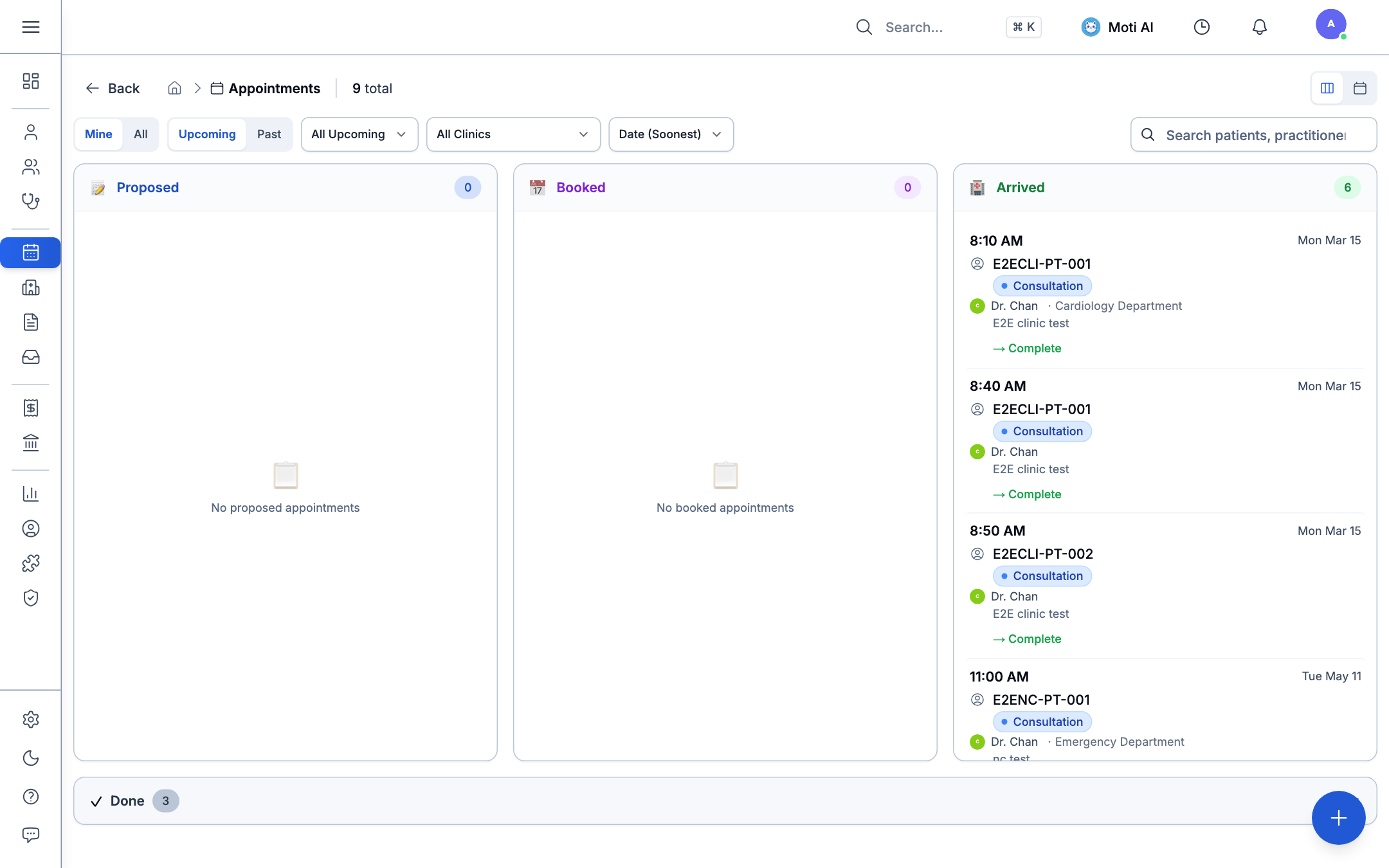
အဓိက ကော်လံများနှင့် လုပ်ဆောင်ချက်များ-
- Booked (ရက်ချိန်းယူပြီး): သတ်မှတ်ထားသော ရက်ချိန်းများ။ လူနာရောက်ရှိလာပါက → Check in ကို နှိပ်နိုင်သည်။
- Arrived (ဆေးခန်းသို့ ရောက်ရှိ): လူနာ ရောက်ရှိလာပါက ဧည့်ကြိုက Arrived အဖြစ် ပြောင်းလဲလိုက်သည်နှင့် သူနာပြုများနှင့် ဆရာဝန်များထံ အသိပေးချက် ရောက်ရှိသွားပါမည်။
- In Progress (ဆေးကုသဆဲ): ဆရာဝန်နှင့် လက်ရှိ ပြသနေသော အခြေအနေ။
- Fulfilled (ပြီးမြောက်ပြီး): ဆေးစစ်ချက် ရေးသားပြီးစီးသွားသော ရက်ချိန်းများ။
- Cancelled / No Show: ပျက်ကွက်ခဲ့သော သို့မဟုတ် ပယ်ဖျက်လိုက်သော ရက်ချိန်းများ။
၂။ ရက်ချိန်း အခြေအနေများ (FHIR Lifecycle & Statuses)
Medaius အတွင်းရှိ ရက်ချိန်းတိုင်းသည် နိုင်ငံတကာ စံချိန်စံညွှန်း FHIR နှင့်အညီ အောက်ပါအတိုင်း အဆင့်ဆင့် ပြောင်းလဲသွားပါသည်-
၃။ လအလိုက် ပြက္ခဒိန် ဇယား (Calendar View)
အပေါ်ဘက်ရှိ Calendar ခလုတ်ကို နှိပ်၍ တစ်လလုံးစာ ရက်ချိန်းသိပ်သည်းဆနှင့် ဆရာဝန်များ၏ အစီအစဉ်များကို ကြည့်ရှုနိုင်ပါသည်-
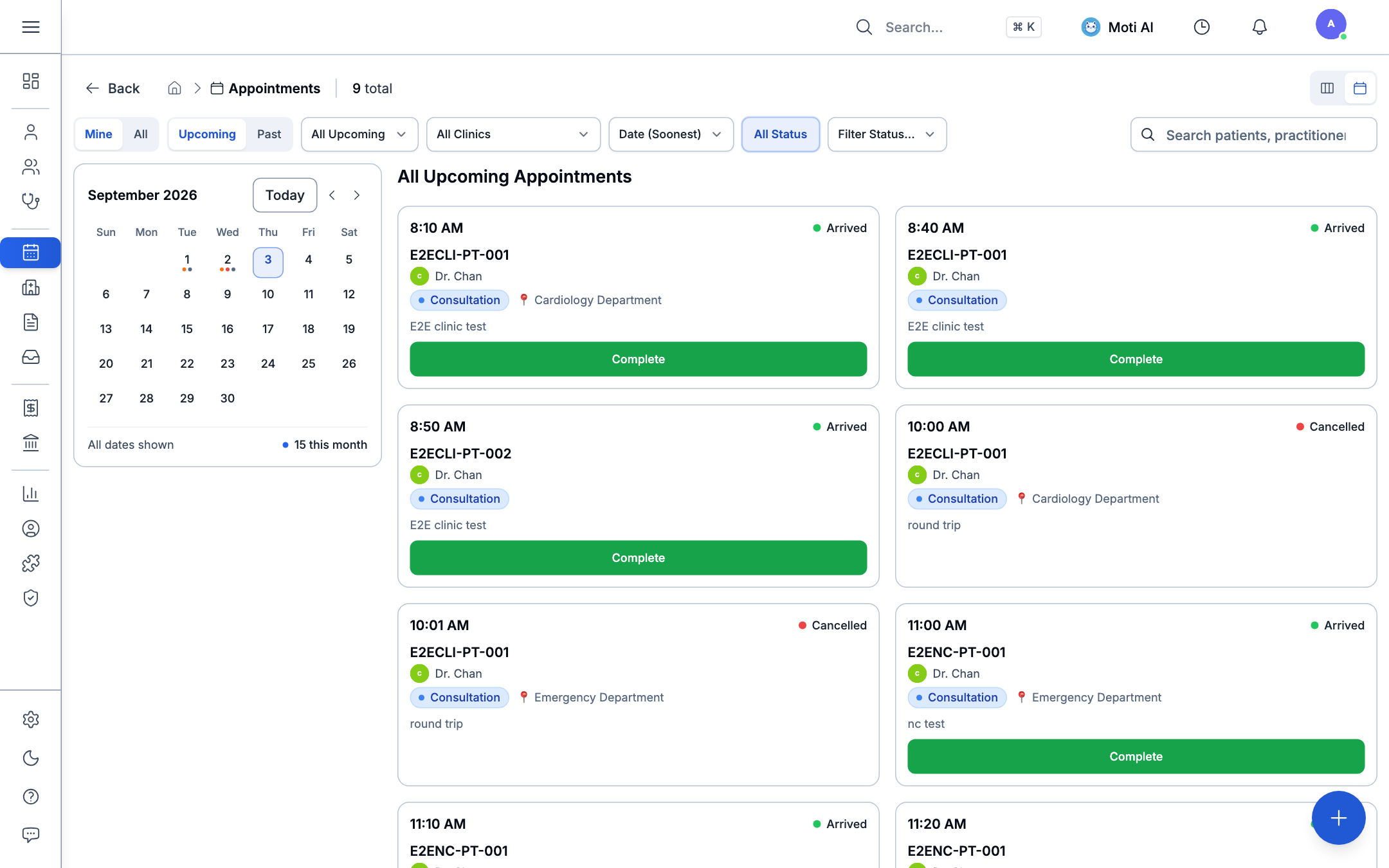
- ရက်သတ္တပတ်နှင့် လအလိုက် ဆရာဝန်တစ်ဦးချင်းစီ၏ ပြသချိန်များကို ရှင်းလင်းစွာ တွေ့မြင်နိုင်ပါသည်။
- ပြက္ခဒိန်ပေါ်ရှိ မည်သည့် ရက်စွဲ/အချိန်ကွက်ကိုမဆို နှိပ်၍ ရက်ချိန်းအသစ် ချက်ချင်း ယူပေးနိုင်ပါသည်။
၄။ ရက်ချိန်းမပါဘဲ လာရောက်သော လူနာများ လက်ခံခြင်းနှင့် စောင့်ဆိုင်းခန်း တန်းစီစနစ် (Walk-In Queue)
ပြင်ပလူနာဌာနများနှင့် အရေးပေါ် ဆေးခန်းများတွင် ကြိုတင်ရက်ချိန်းမယူဘဲ ဆေးခန်းသို့ တိုက်ရိုက် ရောက်ရှိလာသော လူနာများအတွက် Medaius တွင် Walk-In Registration & Live Queue စနစ်ကို ထည့်သွင်းပေးထားပါသည်-
[!NOTE] စနစ် စတင်ဖွင့်လှစ်ခြင်း- ဤလုပ်ဆောင်ချက်ကို အသုံးပြုရန်အတွက် ဆေးခန်းအုပ်ချုပ်သူ (Admin) က Admin → Configuration → Appointments သို့ သွားရောက်ပြီး Waiting Room Queue ခလုတ်ကို ဖွင့်ထားပေးရန် လိုအပ်ပါသည်။
စနစ်ဖွင့်ထားပါက ဆေးခန်း ပင်မ Dashboard နှင့် ရက်ချိန်းဇယားများတွင် + Walk-in ခလုတ် ပေါ်ပေါက်လာမည် ဖြစ်ပါသည်-
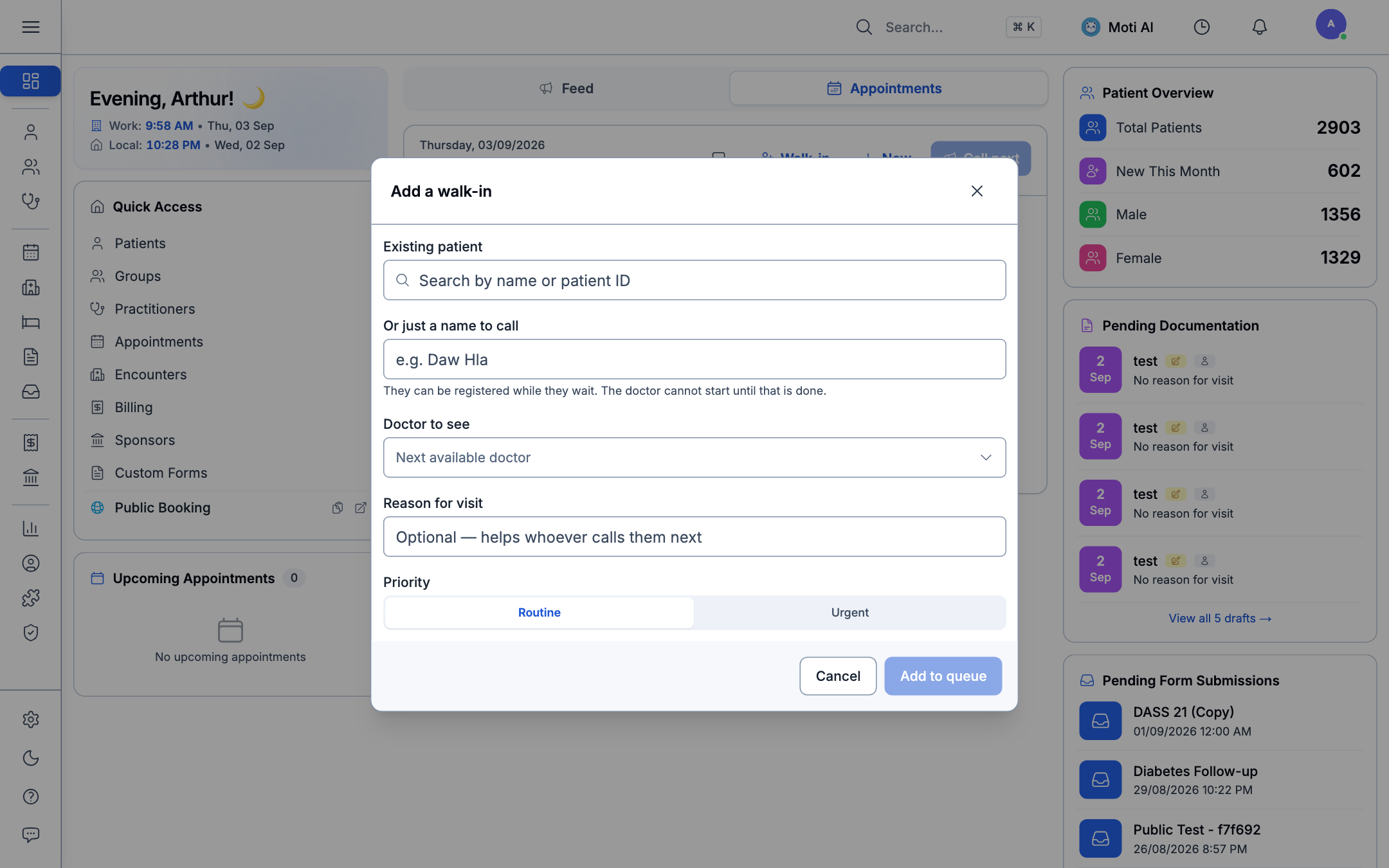
လူနာလက်ခံခြင်း လုပ်ငန်းစဉ် အဆင့်ဆင့်-
၁။ မှတ်ပုံတင်ပြီး လူနာ သို့မဟုတ် အမည်ဖြင့် ချက်ချင်း တန်းစီပေးခြင်း:
- ရှိပြီးသား လူနာရှာဖွေခြင်း: လူနာအမည်၊ ဖုန်းနံပါတ် သို့မဟုတ် လူနာကုဒ်ဖြင့် ရှာဖွေထည့်သွင်းနိုင်သည်။
- ခေါ်ယူမည့် အမည်ကိုသာ ရိုက်ထည့်ခြင်း (
ဥပမာ- Alex Morganသို့မဟုတ်Sarah Chen): လူနာများပြားသည့် အချိန်များတွင် လူနာကောင်တာမှ အမည်ကိုသာ အမြန်ရိုက်ထည့်၍ တန်းစီပေးနိုင်ပြီး လူနာစောင့်ဆိုင်းနေစဉ်အတွင်း ဆေးမှတ်တမ်း အပြည့်အစုံကို ဆက်လက်ဖြည့်စွက်နိုင်ပါသည်။ ၂။ ပြသလိုသော ဆရာဝန် ရွေးချယ်ခြင်း: - သတ်မှတ်ထားသော ဆရာဝန်ကို ရွေးချယ်နိုင်သလို ပထမဆုံး အားလပ်သည့် မည်သည့်ဆရာဝန်မဆို ပြသနိုင်ရန်
Next available doctorကိုလည်း ရွေးချယ်နိုင်ပါသည်။ ၃။ လာရောက်ပြသသည့် အကြောင်းရင်း (Reason for visit): - လူနာ ခံစားနေရသော ရောဂါဝေဒနာ အကျဉ်းချုပ်ကို ဖြည့်သွင်းနိုင်သည်။ ၄။ ဦးစားပေး အဆင့် သတ်မှတ်ခြင်း (Priority):
- သာမန်လူနာများအတွက် Routine နှင့် အရေးပေါ် လူနာများအတွက် Urgent ဟူ၍ ရွေးချယ်နိုင်ပြီး Urgent လူနာများကို တန်းစီဇယား၏ ထိပ်ဆုံးသို့ အလိုအလျောက် ပို့ဆောင်ပေးပါသည်။ ၅။ တန်းစီစောင့်ဆိုင်းခန်းသို့ ထည့်သွင်းခြင်း:
- Add to queue ကို နှိပ်လိုက်သည်နှင့် နေ့စဉ် မျက်နှာပြင်ပေါ်တွင် လူနာ ပေါ်လာမည်ဖြစ်ပြီး ဆရာဝန်က Call next ခလုတ်ကို နှိပ်၍ အသံဖြင့် အလိုအလျောက် ခေါ်ယူပြသနိုင်ပါသည်။
၅။ အဆင့် ၄ ဆင့်ပါ ရက်ချိန်းယူခြင်းစနစ် (Booking Wizard)
ဆေးခန်းအတွင်း ရက်ချိန်းရယူရန် အပေါ်ဘက်ရှိ + New Appointment ခလုတ်ကို နှိပ်ပါ (သို့မဟုတ် လူနာပရိုဖိုင်မှ Book Appointment ကို တိုက်ရိုက် နှိပ်နိုင်ပါသည်)-
အဆင့် ၁ - ဆရာဝန် သို့မဟုတ် ဆေးခန်း ရွေးချယ်ခြင်း (Select Practitioner or Clinic)
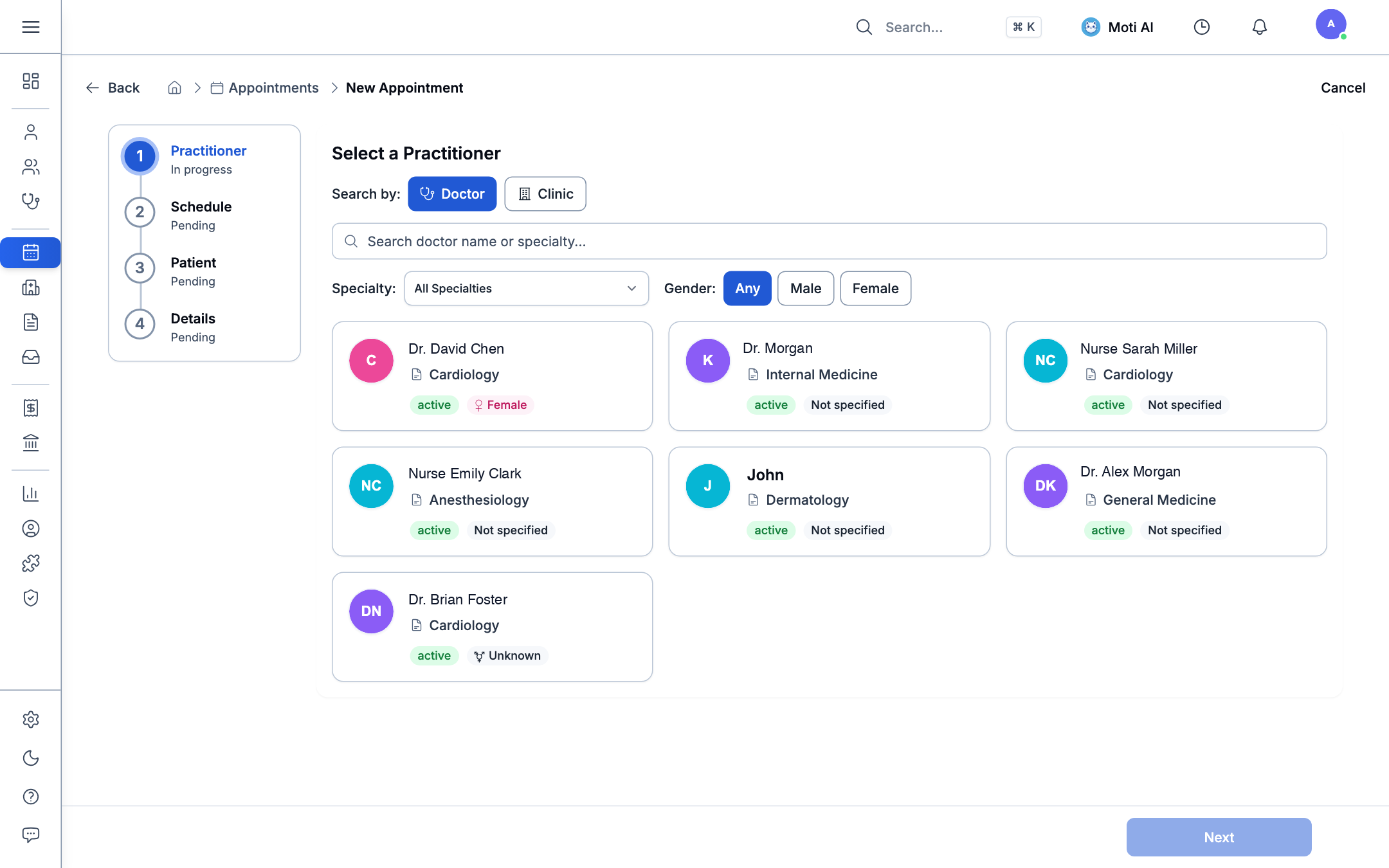
- ရှာဖွေမှု ပုံစံ (Search Mode):
- By Doctor: အထူးကုဆရာဝန် သို့မဟုတ် အထွေထွေဆရာဝန် အမည်ဖြင့် တိုက်ရိုက် ရွေးချယ်ခြင်း။
- By Clinic: ဆေးခန်းအခန်း၊ ပြင်ပလူနာဌာန သို့မဟုတ် ကုသဆောင် အလိုက် ရွေးချယ်ခြင်း။
- စစ်ထုတ်မှုများ: အထူးကုဘာသာရပ် (နှလုံး၊ အရေပြား၊ ကလေး စသည်) နှင့် ဆရာဝန် ကျား/မ အလိုက် စစ်ထုတ်ရှာဖွေနိုင်ပါသည်။
အဆင့် ၂ - ရက်စွဲနှင့် အားလပ်ချိန် ရွေးချယ်ခြင်း (Dynamic Time Slot Engine)
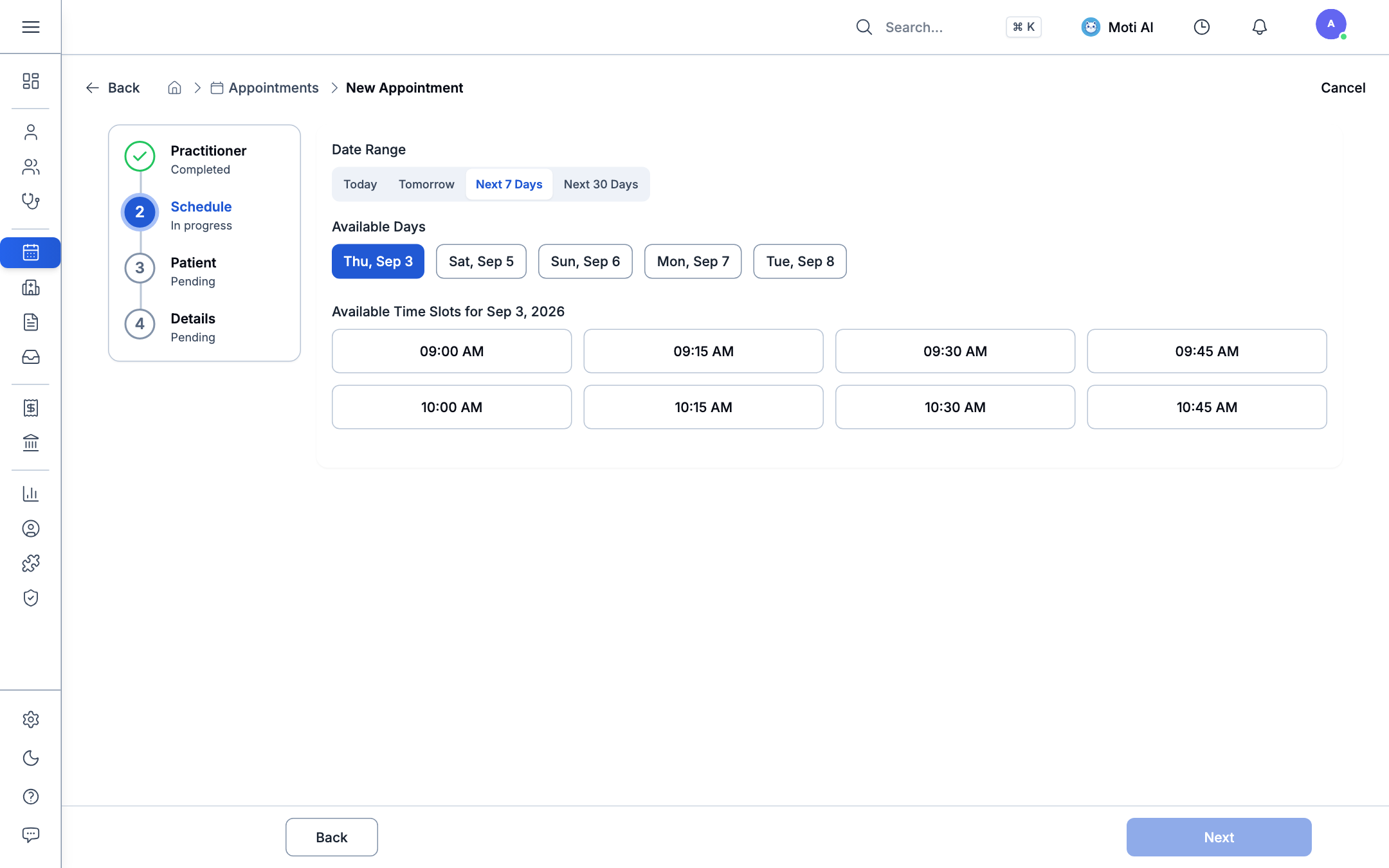
- ပြက္ခဒိန်ပေါ်တွင် ပြသလိုသော နေ့ရက်ကို ရွေးချယ်ပါ။
- ဆရာဝန်၏ အလုပ်ချိန်ဇယား၊ လူနာကြည့်ရှုချိန်နှင့် ကြားခံနားချိန် (Buffer Time) များအပေါ် မူတည်၍ အမှန်တကယ် အားလပ်နေသော အချိန်ကွက်များကို စနစ်က တွက်ချက်ပြသပေးပါသည်။
- ရက်ချိန်းပြည့်နေသော သို့မဟုတ် ဆရာဝန် ခွင့်ယူထားသော အချိန်ကွက်များကို စနစ်က အလိုအလျောက် ပိတ်ထားပေးပါသည်။
အဆင့် ၃ - လူနာ ရွေးချယ်ခြင်း (Select Patient) နှင့် Smart Skip လုပ်ဆောင်ချက်
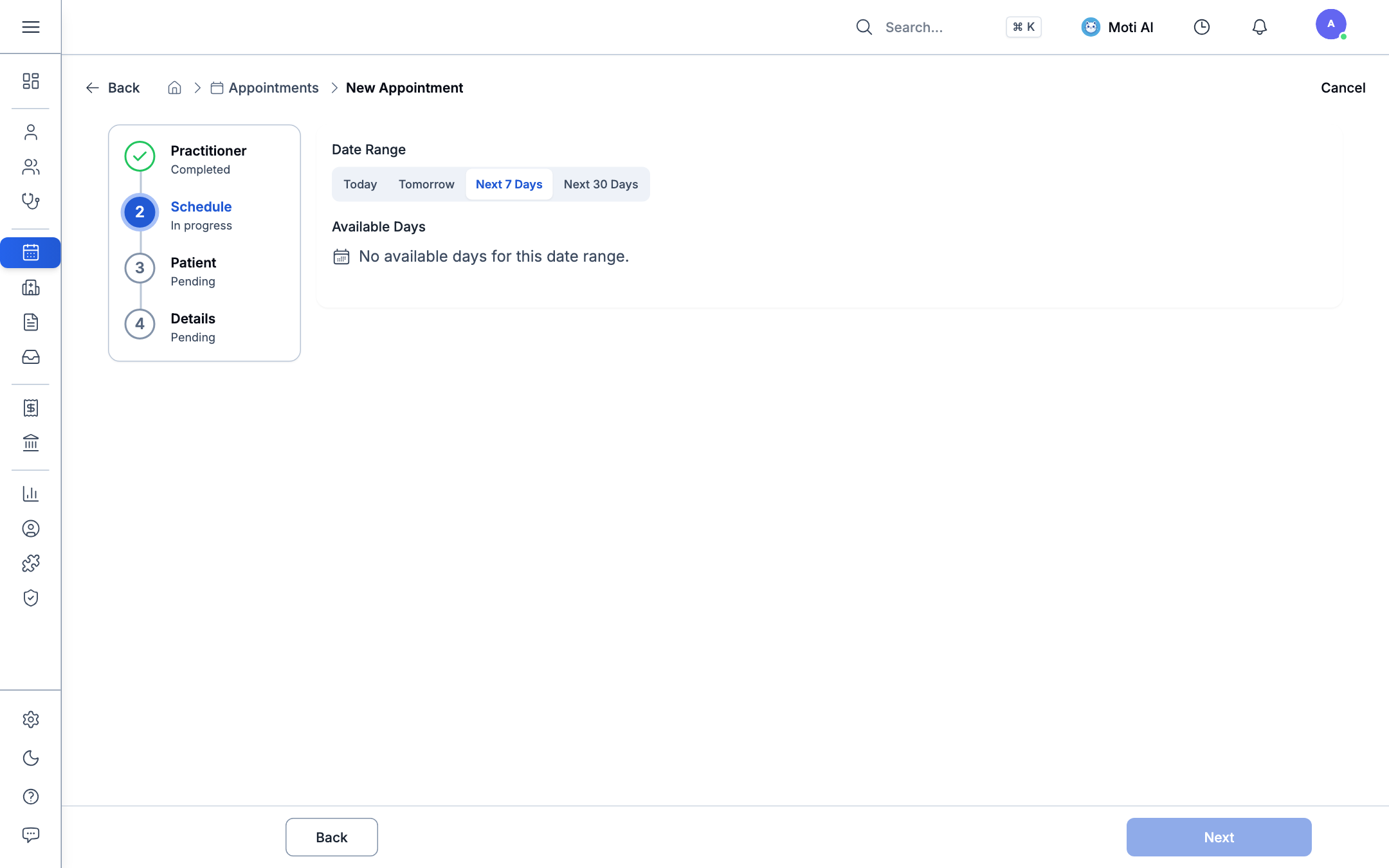
- ရှိပြီးသား လူနာများကို အမည် (ဥပမာ- Alex Morgan, Sarah Chen)၊ ဖုန်းနံပါတ် သို့မဟုတ် လူနာကုဒ် (MRN) ဖြင့် အလွယ်တကူ ရှာဖွေရွေးချယ်နိုင်ပါသည်။
- လူနာသစ် ချက်ချင်း စာရင်းသွင်းခြင်း (Inline Registration): ဆေးခန်းသို့ ပထမဆုံးအကြိမ် လာရောက်ခြင်းဖြစ်ပါက ရက်ချိန်းယူနေရာမှ ထွက်ရန်မလိုဘဲ Register New Patient ခလုတ်ဖြင့် အခြေခံအချက်အလက်များကို ချက်ချင်း ဖြည့်သွင်းနိုင်ပါသည်။
- ဧည့်သည် လူနာ (Guest Booking): အရေးပေါ်အချိန်များတွင် အမည်နှင့် ဖုန်းနံပါတ်ဖြင့် အမြန် ရက်ချိန်းယူနိုင်ပါသည်။
[!TIP] လူနာပရိုဖိုင်မှ စတင်ပါက အဆင့် ၃ ကို အလိုအလျောက် ကျော်လွန်ခြင်း (Smart Auto-Skip): လူနာတစ်ဦး၏ ပရိုဖိုင်စာမျက်နှာ (
/patients/[id]→ Book Appointment) မှတစ်ဆင့် ရက်ချိန်းယူပါက ထိုလူနာကို စနစ်က အလိုအလျောက် ရွေးချယ်ပြီး ဖြစ်ပါသည်။ ထို့ကြောင့် အဆင့် ၁ (ဆရာဝန်/ဆေးခန်း) နှင့် အဆင့် ၂ (ရက်စွဲ/အချိန်) ရွေးချယ်ပြီးသည်နှင့် အဆင့် ၃ (လူနာရွေးချယ်ခြင်း) ကို အလိုအလျောက် ကျော်လွန်ကာ အဆင့် ၄ (ရက်ချိန်းအသေးစိတ် အတည်ပြုခြင်း) သို့ တိုက်ရိုက် ရောက်ရှိသွားပါမည်။
အဆင့် ၄ - ရက်ချိန်း အသေးစိတ် အချက်အလက်များနှင့် အတည်ပြုခြင်း (Details & Confirmation)
- ရက်ချိန်း အမျိုးအစား: ပထမအကြိမ် ပြသခြင်း၊ နောက်ဆက်တွဲပြသခြင်း (Follow-up) သို့မဟုတ် ကာကွယ်ဆေးထိုးခြင်း စသည်ဖြင့် ရွေးချယ်ပါ။
- Telehealth ဗီဒီယိုဆွေးနွေးမှု: အဝေးမှ ဗီဒီယိုဖြင့် ဆွေးနွေးလိုပါက ဖွင့်ထားနိုင်ပါသည်။
- လာရောက်ပြသမည့် အကြောင်းရင်း (Chief Complaint): လူနာ၏ ရောဂါလက္ခဏာများကို ထည့်သွင်းပေးနိုင်ပြီး ထိုအချက်အလက်များသည် ဆရာဝန်၏ ဆေးစစ်ချက် မှတ်တမ်း (SOAP Note) အတွင်းသို့ အလိုအလျောက် ရောက်ရှိသွားမည် ဖြစ်ပါသည်။
- ဧည့်ကြိုမှတ်ချက်များ: သူနာပြုများနှင့် ဧည့်ကြိုများအတွက် အတွင်းမှတ်ချက်များ ထည့်သွင်းနိုင်သည်။
- Book Appointment ကို နှိပ်၍ အတည်ပြုလိုက်သည်နှင့် ကင်ဘန်ဘုတ်နှင့် ပြက္ခဒိန်တွင် ရက်ချိန်း ချက်ချင်း ပေါ်ပေါက်လာပါမည်။
၆။ ရက်ချိန်း အသေးစိတ် အချက်အလက်များ (Appointment Details Drawer)
ကင်ဘန်ဘုတ် သို့မဟုတ် ပြက္ခဒိန်ပေါ်ရှိ ရက်ချိန်းကတ်တစ်ခုကို နှိပ်လိုက်ပါက ညာဘက်ခြမ်းတွင် အသေးစိတ် အချက်အလက်များ ပွင့်လာပါမည်-
- လူနာ၏ အချက်အလက်များ၊ ဆရာဝန်အမည်နှင့် ရက်ချိန်းအချိန်တို့ကို စစ်ဆေးနိုင်ပါသည်။
- Start Encounter ခလုတ်ကို နှိပ်၍ ဆရာဝန်၏ ဆေးကုသမှု စစ်ဆေးချက် မှတ်တမ်း (Encounter) ကို ချက်ချင်း စတင်နိုင်ပါသည်။
- ရက်ချိန်း ပြန်လည်ရွှေ့ဆိုင်းခြင်း (Reschedule) သို့မဟုတ် ပယ်ဖျက်ခြင်း (Cancel) တို့ကို အကြောင်းပြချက် ကုဒ်များနှင့်အတူ မှတ်တမ်းတင်နိုင်ပါသည်။
၇။ ဆရာဝန်များ၏ အလုပ်ချိန်ဇယား သတ်မှတ်ခြင်း (Practitioner Timetables)
ရက်ချိန်းယူနိုင်သော အချိန်ကွက်များ တိကျစွာ ပေါ်ပေါက်စေရန် ဆရာဝန်များ၏ အလုပ်ချိန်ဇယားကို သတ်မှတ်ထားရန် လိုအပ်ပါသည်-
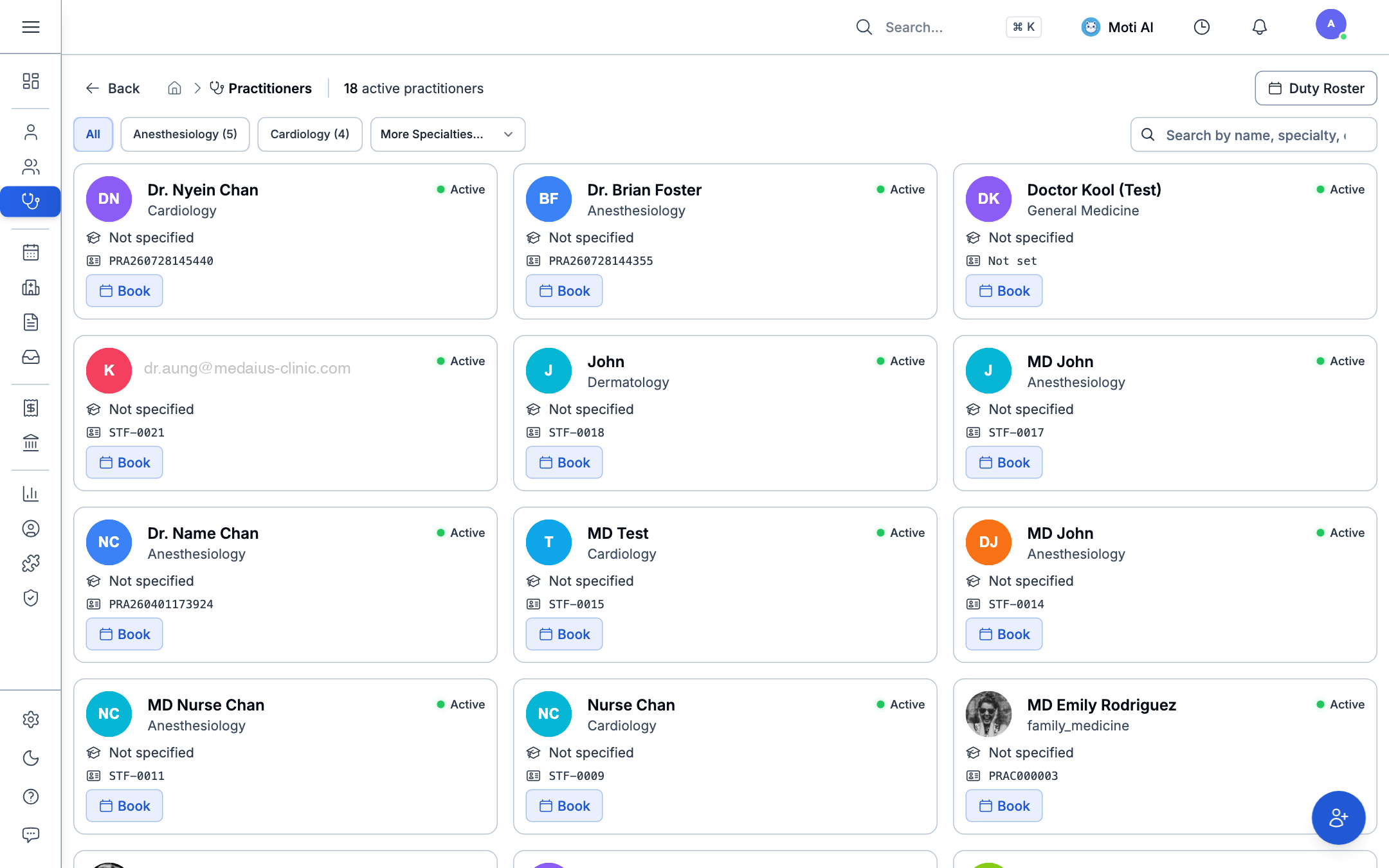
၁။ ဘယ်ဘက် မီနူးဘားရှိ Practitioners (သို့မဟုတ် My Profile > Timetable) သို့ သွားရောက်ပါ။ ၂။ သက်ဆိုင်ရာ ဆရာဝန် ပရိုဖိုင်ကို ဖွင့်ပြီး Timetable ကို ရွေးချယ်ပါ။ ၃။ လုပ်ငန်းဆောင်ရွက်ချိန်များကို ပြင်ဆင်ပါ-
- အလုပ်လုပ်မည့် နေ့ရက်များ: တနင်္လာ မှ သောကြာ စသည်ဖြင့် ရွေးချယ်ပါ။
- အချိန်အပိုင်းအခြား: နံနက် ၀၉:၀၀ မှ ညနေ ၁၇:၀၀ စသည်ဖြင့် သတ်မှတ်ပါ။
- ဆေးခန်း တည်နေရာ: ဆရာဝန် ထိုင်မည့် ဆေးခန်းအခန်း သို့မဟုတ် ဌာနခွဲကို သတ်မှတ်ပါ။
- ခွင့်ရက်များ: ခွင့်ယူထားသော နေ့ရက်များတွင် ရက်ချိန်းမယူနိုင်စေရန် ပိတ်ထားပေးပါမည်။ ၄။ Save Timetable ကို နှိပ်ပြီး သိမ်းဆည်းပါ။
၈။ လူနာများ ကိုယ်တိုင် အွန်လိုင်းမှ ရက်ချိန်းရယူခြင်း (Public Online Booking)
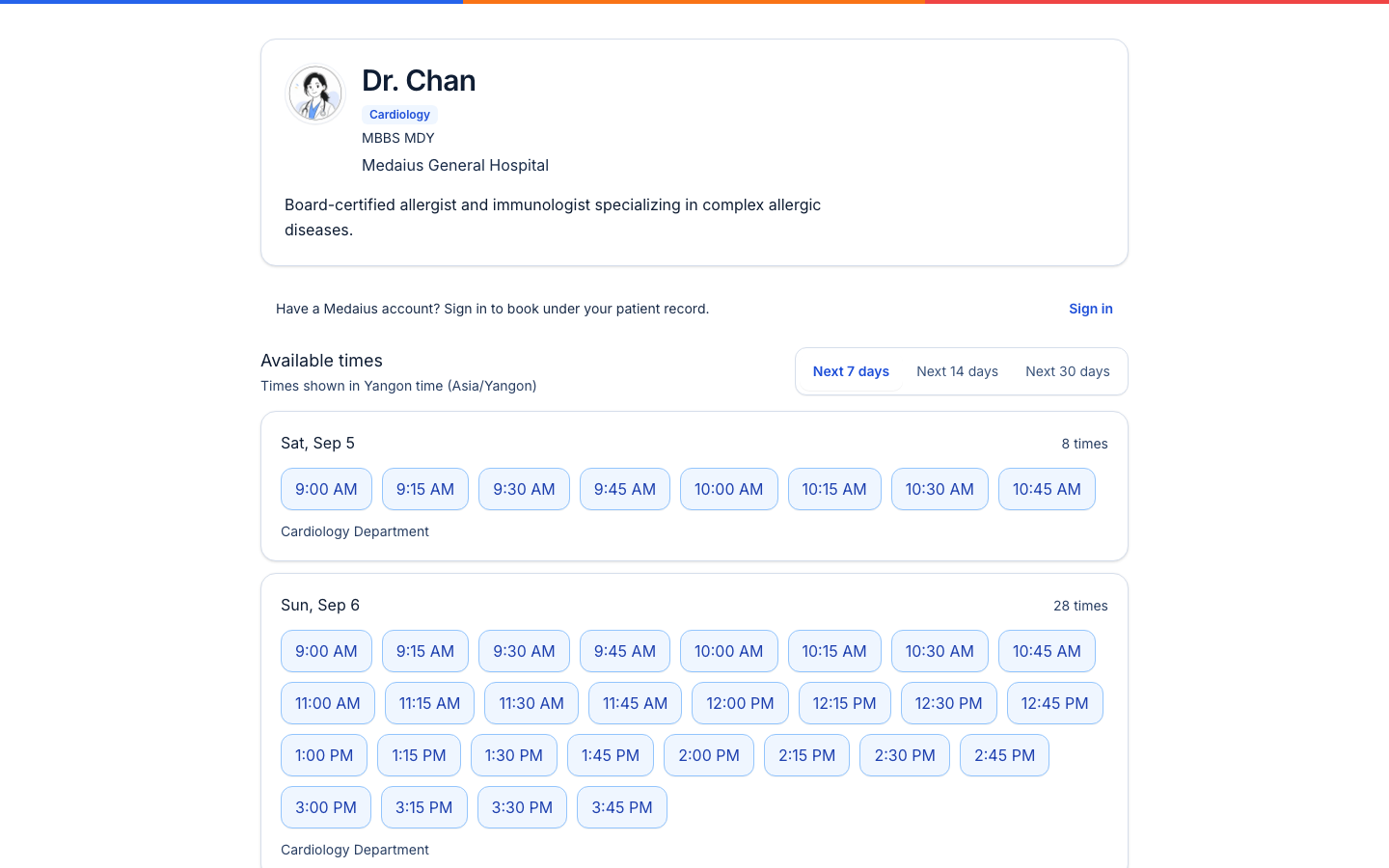
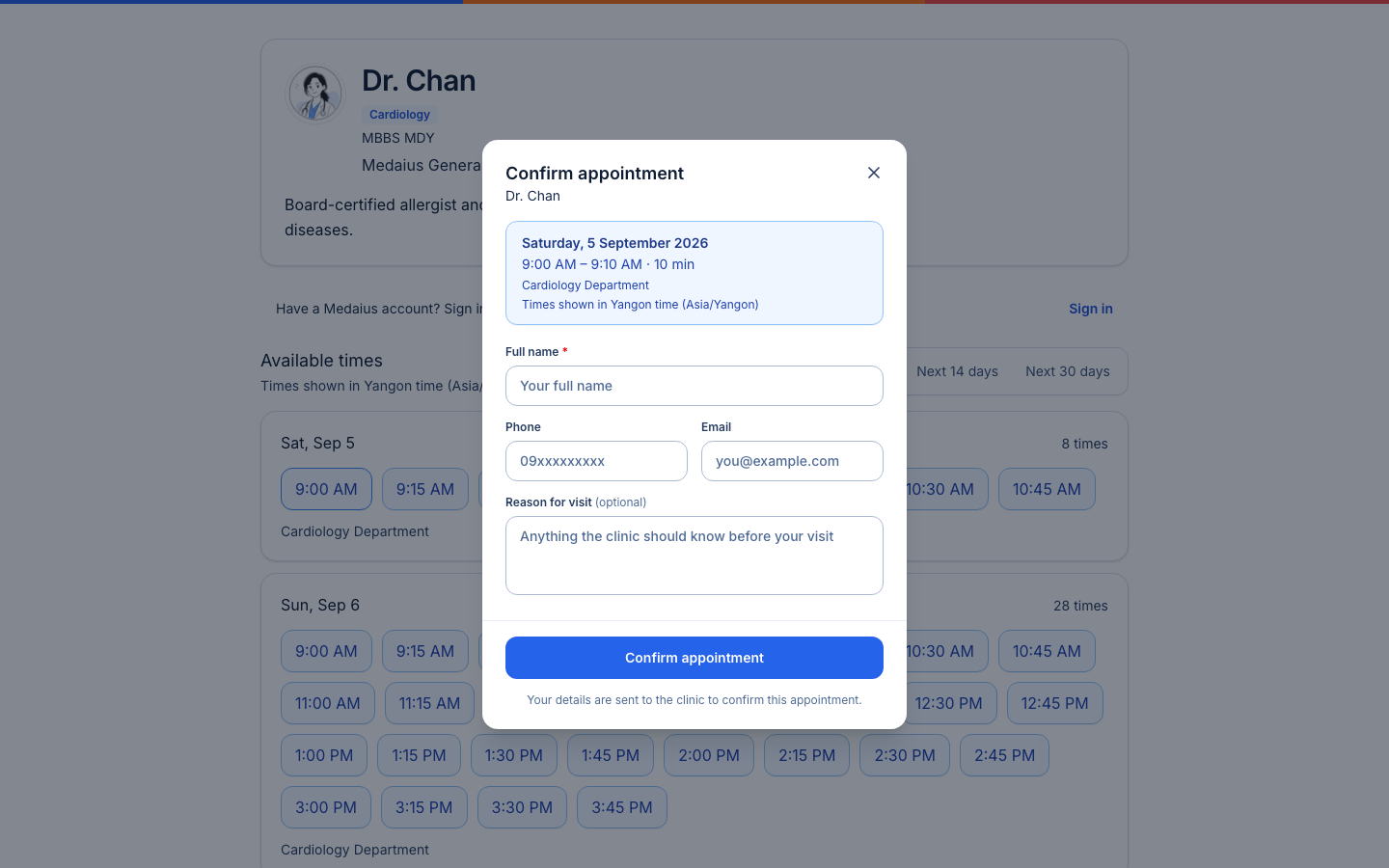
ဆေးခန်းများအနေဖြင့် လူနာများ အွန်လိုင်းမှ ကိုယ်တိုင် ရက်ချိန်းယူနိုင်သော ဝန်ဆောင်မှုကို ဖွင့်လှစ်နိုင်ပါသည်-
၁။ Admin > Config > Appointment Settings သို့ သွားရောက်ပါ။
၂။ Public Online Booking ကို ဖွင့်ပြီး ဆေးခန်း၏ သီးသန့် အွန်လိုင်း Booking လင့်ခ် (/?org=<org_id>) ကို ရယူပါ။
၃။ လူနာများသည် ကွန်ပျူတာ သို့မဟုတ် မိုဘိုင်းဖုန်းမှတစ်ဆင့် ဆရာဝန် အချိန်ဇယားများကို ကြည့်ရှုပြီး ရက်ချိန်း တိုက်ရိုက် ရယူနိုင်ပါသည်-
[!TIP] ဆရာဝန် လမ်းညွှန်စာရင်းများ၊ ဖုန်းဖြင့် ရက်ချိန်းယူပုံနှင့် ဧည့်ကြိုကောင်တာတွင် စိစစ်လက်ခံပုံ အသေးစိတ်ကို ကျွန်ုပ်တို့၏ သီးသန့် အွန်လိုင်းမှ ရက်ချိန်းရယူခြင်းနှင့် အချိန်ဇယား လမ်းညွှန် တွင် ဆက်လက်ဖတ်ရှုနိုင်ပါသည်။
၉။ ဆက်စပ်လေ့လာရန် လမ်းညွှန်များ
ဆေးစစ်ချက် မှတ်တမ်းနှင့် Billing Drawer (Encounter Workbench)
ရက်ချိန်းမှတစ်ဆင့် ဆေးစစ်ချက် စတင်ခြင်းနှင့် ဝန်ဆောင်မှု ဘေလ်တွက်ချက်ခြင်း။
Custom Forms နှင့် လူနာ စာရွက်စာတမ်းများ
အွန်လိုင်း ရက်ချိန်းယူစဉ်နှင့် ဆေးခန်းရောက်ရှိချိန်တွင် မေးခွန်းလွှာများ ဖြည့်စွက်ခြင်း။
Moti AI ဆေးပညာ လက်ထောက် (Clinical Copilot)
ရက်ချိန်းယူထားသော လူနာမှတ်တမ်းများကို Moti AI ဖြင့် အမြန်လေ့လာသုံးသပ်ခြင်း။
ဤလမ်းညွှန်စာမျက်နှာသည် အထောက်အကူဖြစ်ပါသလား။
သင့်အကြံပြုချက်ဖြင့် ဆေးခန်းဆော့ဖ်ဝဲလ် လမ်းညွှန်များကို ပိုမိုကောင်းမွန်အောင် ပြုပြင်ပေးပါမည်။
လူနာ၏ အထူးပြု ဆေးမှတ်တမ်းများ (Longitudinal Patient Clinical Records)
လူနာကုသမှုဆိုင်ရာ အထူးပြုမှတ်တမ်းများဖြစ်သော ဓာတ်မတည့်မှုများ၊ နာတာရှည် ရောဂါအခံများ၊ ဆေးညွှန်းများ၊ ကာကွယ်ဆေးထိုး မှတ်တမ်း၊ ခွဲစိတ်ကုသမှုများနှင့် ဓာတ်ခွဲစစ်ဆေးချက် အသေးစိတ်များကို စနစ်တကျ ကြည့်ရှုစစ်ဆေးခြင်း။
အွန်လိုင်းမှ ရက်ချိန်းရယူခြင်းနှင့် အချိန်ဇယား (Public Online Booking)
လူနာများ အနေဖြင့် ဆရာဝန်များကို ရှာဖွေခြင်း၊ ဆေးခန်း အချိန်ဇယားများ ကြည့်ရှုခြင်း၊ အားလပ်သော အချိန်အပိုင်းအခြားများ ရွေးချယ်၍ ရက်ချိန်းရယူခြင်း။