
ဆေးခန်း စာရင်းအင်းနှင့် Chart ရေးဆွဲတည်ဆောက်မှုစနစ် (Analytics & Chart Builder)
ဆေးခန်း စွမ်းဆောင်ရည် စာရင်းအင်းများ၊ Dashboard စိတ်ကြိုက်ပြင်ဆင်ခြင်းနှင့် New Chart Builder ဖြင့် ဇယားများ အသစ်တည်ဆောက်ခြင်း။
Medaius တွင် ဆေးရုံ/ဆေးခန်း စီမံအုပ်ချုပ်သူများနှင့် ဆရာဝန်ကြီးများအတွက် စာရင်းအင်းများကို ကြည့်ရှုရုံသာမက မိမိစိတ်ကြိုက် ဇယားသစ်များ ကိုယ်တိုင် ရေးဆွဲဖန်တီးနိုင်သော Chart Builder Wizard ပါဝင်သည့် စာရင်းအင်းစနစ် (Clinical Analytics Engine) ကို ထည့်သွင်းပေးထားပါသည်။
၁။ ဆေးခန်း စာရင်းအင်း ပင်မဒက်ရှ်ဘုတ် (Analytics Dashboard)
ဘယ်ဘက် မီနူးဘားရှိ Analytics (/analytics) အောက်တွင် ဆေးခန်း၏ အဓိက ဇယားများကို တွေ့မြင်နိုင်ပါသည်-
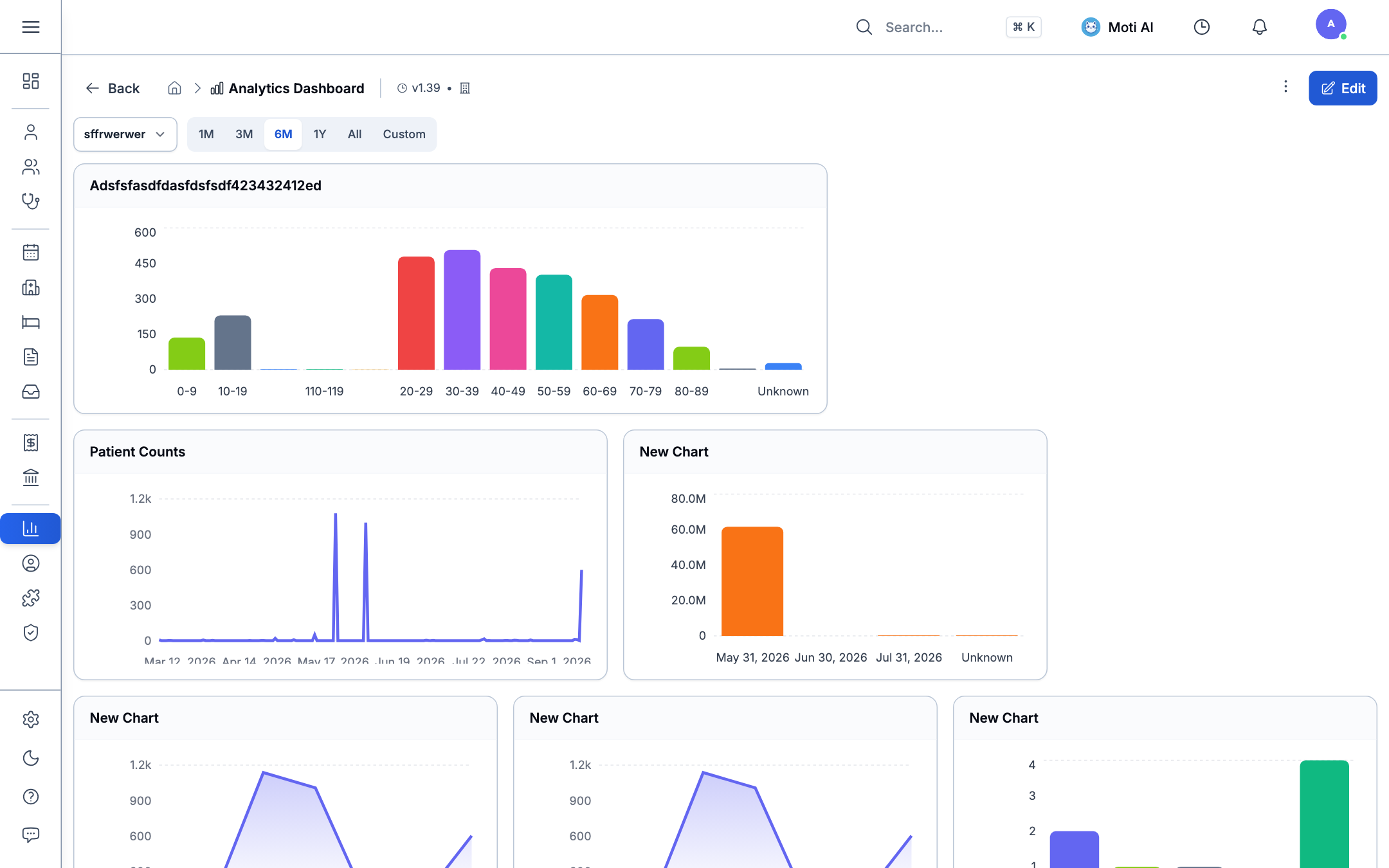
အဓိက တွေ့မြင်နိုင်သော အချက်အလက်များ-
- အသက်အရွယ်အလိုက် လူနာစာရင်းဇယား (Demographics): ဆေးခန်းသို့ လာရောက်ပြသသော လူနာများကို အသက်အရွယ်အုပ်စုအလိုက် (၀–၉၊ ၁၀–၁၉၊ ၂၀–၂၉၊ ၃၀–၃၉၊ ၄၀–၄၉ စသည်ဖြင့်) အရောင်စုံ ကော်လံဇယားများဖြင့် ပြသပေးထားပါသည်။
- လူနာပြသမှုနှုန်း မျဉ်းကွေးဇယား (Patient Counts Trendline): နေ့အလိုက်နှင့် လအလိုက် လူနာဦးရေ အတက်အကျများကို စောင့်ကြည့်နိုင်ပါသည်။
- ဆေးခန်း ဝင်ငွေဇယား (Revenue Metrics): ပြသခနှင့် ဆေးဖိုးငွေ ရရှိမှု အခြေအနေများကို စစ်ဆေးနိုင်ပါသည်။
- အချိန်ကာလအလိုက် စစ်ထုတ်ခြင်း: 1M (၁ လ)၊ 3M (၃ လ)၊ 6M (၆ လ)၊ 1Y (၁ နှစ်) နှင့် Custom (စိတ်ကြိုက်ရက်စွဲ) ဟူ၍ အလွယ်တကူ စစ်ထုတ်နိုင်ပါသည်။
၂။ ဒက်ရှ်ဘုတ်ကို စိတ်ကြိုက် ပြင်ဆင်ခြင်း (Edit Mode)
ညာဘက်အပေါ်ရှိ Edit ခလုတ်ကို နှိပ်လိုက်ပါက ဇယားများကို စိတ်ကြိုက် ပြင်ဆင်နိုင်သော အခြေအနေသို့ ရောက်ရှိပါမည်-
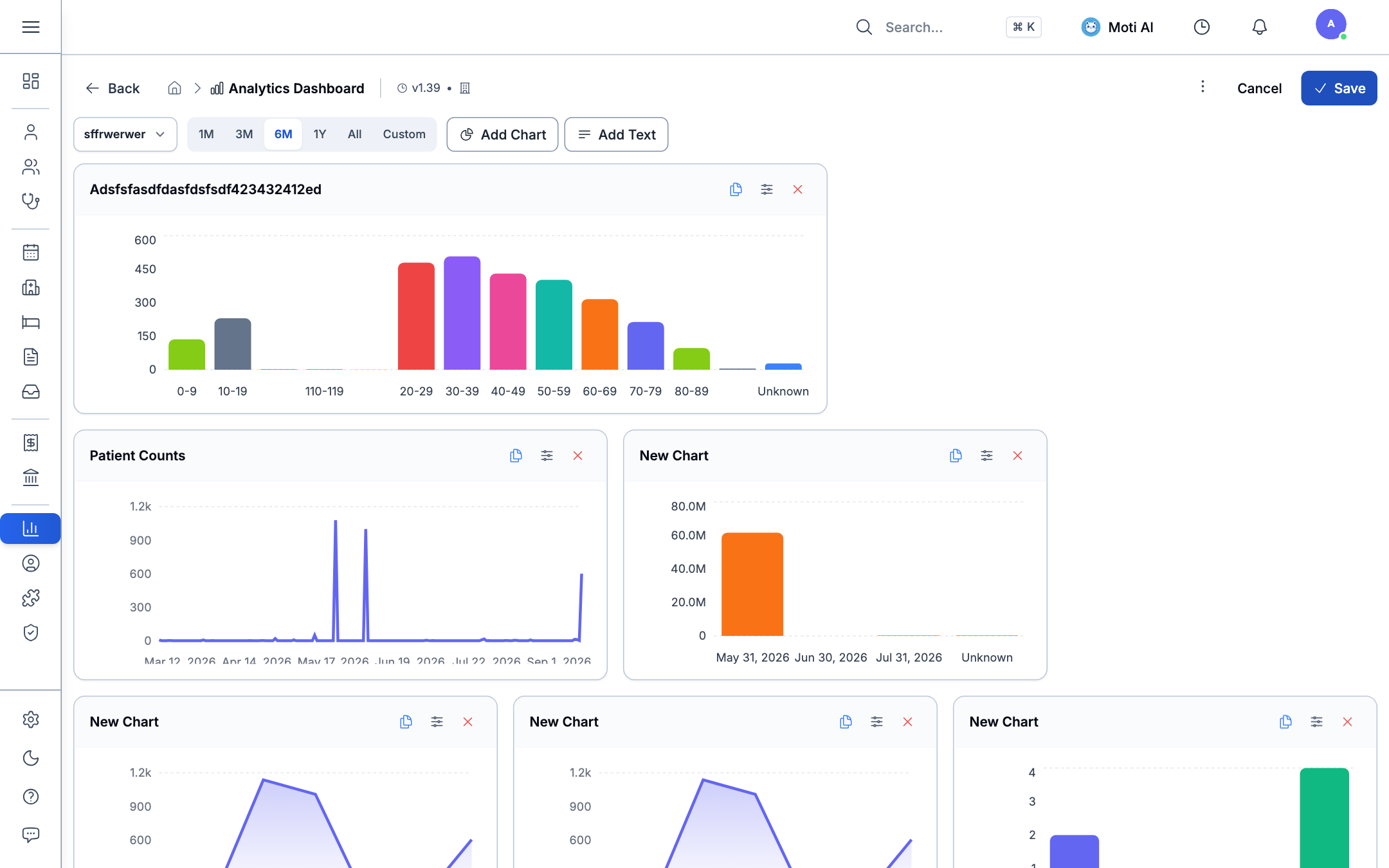
- ဇယားတစ်ခုချင်းစီ ထိန်းချုပ်ခြင်း: ဇယားကတ်ပြားများပေါ်ရှိ အိုင်ကွန်များဖြင့် ဇယားကို ကူးယူခြင်း (Duplicate)၊ အသေးစိတ် ပြင်ဆင်ခြင်း (Configure) သို့မဟုတ် ဖျက်ပစ်ခြင်း (Delete) တို့ကို ပြုလုပ်နိုင်ပါသည်။
- ဇယားသစ်နှင့် စာသားများ ထည့်သွင်းခြင်း: + Add Chart ကို နှိပ်၍ ဇယားအသစ် ဖန်တီးနိုင်ပြီး + Add Text ဖြင့် ဆေးခန်းတွင်း ညွှန်ကြားချက် စာသားများကို ဒက်ရှ်ဘုတ်ပေါ်တွင် ကပ်ထားနိုင်ပါသည်။
- ဗားရှင်း သမိုင်းကြောင်း (Version History): စနစ်က ပြင်ဆင်မှုများကို ဗားရှင်းလိုက် (
v1.39) အလိုအလျောက် မှတ်သားထားပေးသဖြင့် မူလပုံစံသို့ အချိန်မရွေး ပြန်လည်ပြောင်းလဲနိုင်ပါသည်။
၃။ ဇယားအသစ် ရေးဆွဲတည်ဆောက်ခြင်း ဝင်းဒိုး (New Chart Builder)
+ Add Chart ခလုတ်ကို နှိပ်လိုက်ပါက အောက်ပါ ဇယားတည်ဆောက်သည့် စနစ် ပွင့်လာပါမည်-
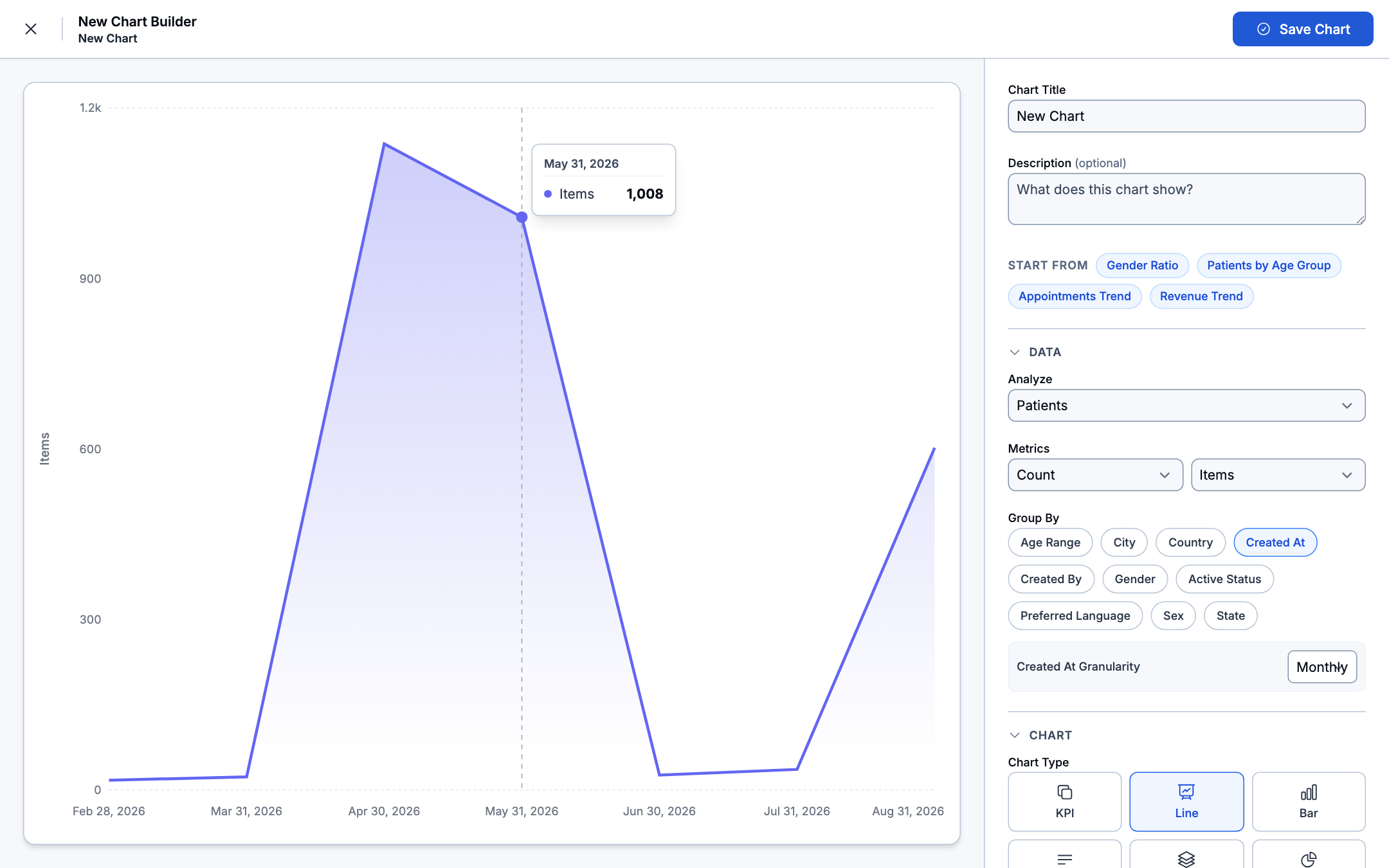
ဇယား ဖန်တီးနည်း အဆင့်ဆင့်-
၁။ အမြန်ပုံစံ ရွေးချယ်ခြင်း (Start From): ကျား/မ အချိုးအစား (Gender Ratio)၊ အသက်အရွယ်အလိုက် လူနာဦးရေ (Patients by Age Group)၊ ရက်ချိန်းအခြေအနေ (Appointments Trend) စသည့် နမူနာများကို တစ်ချက်နှိပ်ရုံဖြင့် ရွေးချယ်နိုင်သည်။ ၂။ လေ့လာလိုသော အချက်အလက် (Data): လူနာများ (Patients)၊ ရက်ချိန်းများ (Appointments) သို့မဟုတ် ဆေးကုသမှုများ (Encounters) ကို ရွေးချယ်ပါ။ ၃။ အုပ်စုဖွဲ့ စစ်ဆေးခြင်း (Group By): အသက်အရွယ်၊ ကျား/မ၊ မြို့နယ်၊ နိုင်ငံ သို့မဟုတ် ဘာသာစကားအလိုက် အုပ်စုဖွဲ့နိုင်သည်။ ၄။ အချိန်အပိုင်းအခြား သတ်မှတ်ခြင်း (Granularity): လအလိုက် (Monthly)၊ နေ့အလိုက် (Daily) စသည်ဖြင့် တွက်ချက်နိုင်သည်။ ၅။ ဇယားပုံစံ ရွေးချယ်ခြင်း (Chart Type):
- Line (မျဉ်းကွေးဇယား): အတက်အကျ လမ်းကြောင်းများကို အရောင်ပြေး Gradient ဖြင့် လှပစွာ ဖော်ပြခြင်း။
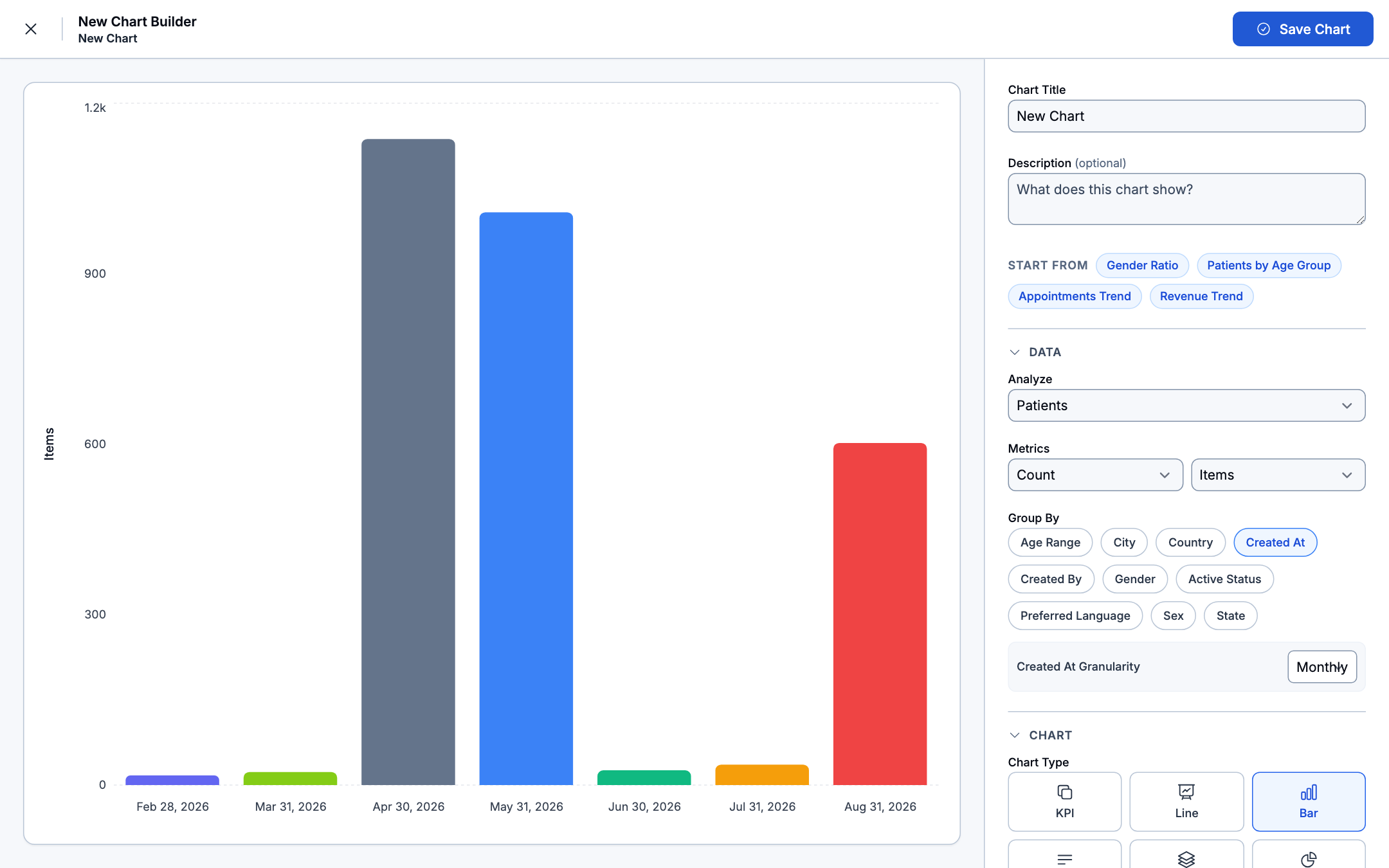
- Bar (ကော်လံတိုင်ဇယား): အရေအတွက် နှိုင်းယှဉ်ချက်များကို ကော်လံတိုင်များဖြင့် ပြသခြင်း။
- KPI (ဂဏန်းအကျဉ်းချုပ်): အရေးကြီးသော ကိန်းဂဏန်းတစ်ခုတည်းကို ထင်ရှားစွာ ပြသခြင်း။
- Pie / Donut: ရာခိုင်နှုန်း အချိုးအစားများကို စက်ဝိုင်းပုံစံဖြင့် ပြသခြင်း။
ဤလမ်းညွှန်စာမျက်နှာသည် အထောက်အကူဖြစ်ပါသလား။
သင့်အကြံပြုချက်ဖြင့် ဆေးခန်းဆော့ဖ်ဝဲလ် လမ်းညွှန်များကို ပိုမိုကောင်းမွန်အောင် ပြုပြင်ပေးပါမည်။
ရာထူးများ၊ လုပ်ပိုင်ခွင့်များနှင့် ဝင်ရောက်ခွင့် ထိန်းချုပ်မှု (Roles & Permissions)
အဆင့် ၉ ဆင့်ပါ လုံခြုံရေးအဆင့်များ (L1–L9) သတ်မှတ်ခြင်း၊ Role Form Modal ဖြင့် လုပ်ပိုင်ခွင့်များကို အသေးစိတ် ရွေးချယ်ခြင်းနှင့် စနစ်စစ်ဆေးမှု မှတ်တမ်းများ ကြည့်ရှုခြင်း။
ဆေးခန်းသုံး မော်ဂျူးများနှင့် တိုးချဲ့စနစ်များ (Marketplace, Add-ons & Module Governance)
ဆေးခန်းလိုအပ်ချက်အရ Inpatient၊ Telehealth၊ Analytics၊ AI လက်ထောက် စသည့် မော်ဂျူးများကို အဖွင့်/အပိတ် ပြုလုပ်ထိန်းချုပ်ခြင်း၊ Subscription Plan အလိုက် လုပ်ဆောင်ချက်များကို စီမံခြင်း။