
Medaius ၏ အဓိက လုပ်ငန်းစဉ်များ
Medaius ဆေးဘက်ဆိုင်ရာ လုပ်ငန်းခွင်အတွက် အဓိက နည်းပညာပိုင်းဆိုင်ရာ လက်စွဲစာအုပ်။
Medaius လက်စွဲစာအုပ်မှ ကြိုဆိုပါသည်။ ဤလမ်းညွှန်သည် Medaius ပလက်ဖောင်းကို ပံ့ပိုးပေးထားသော အဓိက ဆေးဘက်ဆိုင်ရာ၊ စီမံခန့်ခွဲမှုဆိုင်ရာနှင့် AI လုပ်ငန်းစဉ်များကို ရှင်းလင်းဖော်ပြပေးထားပါသည်။
အဓိက လက်စွဲစာအုပ်များ
စီမံခန့်ခွဲမှုနှင့် လုံခြုံရေး
ဆေးခန်းနှင့် ဝန်ထမ်းများ စီမံခန့်ခွဲခြင်း
ဆေးခန်းလုပ်ငန်းခွင် ဖွဲ့စည်းပုံ၊ ဝန်ထမ်းများ ဖိတ်ခေါ်ခြင်းနှင့် တာဝန်ကျ ဇယားများ သတ်မှတ်ခြင်း။
ဆေးခန်းအဖွဲ့အစည်းဆိုင်ရာ ဆက်တင်များ
ဆေးခန်းတစ်ခုလုံးဆိုင်ရာ စိတ်ကြိုက် ID ပုံစံများ၊ လုံခြုံရေးနှင့် ပြသမှုအဆင့်များနှင့် AI assistant ခလုတ်များ။
အခန်းကဏ္ဍများနှင့် ခွင့်ပြုချက်များ
ဝန်ထမ်းအခန်းကဏ္ဍများ သတ်မှတ်ခြင်း၊ အသေးစိတ်ခွင့်ပြုချက်များနှင့် လူနာဆေးမှတ်တမ်း ဝင်ရောက်ခွင့် ထိန်းချုပ်မှုစာရင်း (ACL)။
ဝန်ထမ်း အသိပေးချက်များနှင့် သတင်းလွှာ
ကြေညာချက်များ၊ ပို့စ်များ၊ အပြန်အလှန်မှတ်ချက်များနှင့် တုံ့ပြန်မှုများဖြင့် ဝန်ထမ်းဆက်သွယ်ရေး ကောင်းမွန်စေရန် လုပ်ဆောင်ပေးသည်။
လုံခြုံရေး၊ ဝင်ရောက်ခွင့်နှင့် စစ်ဆေးမှုမှတ်တမ်းများ
အဖွဲ့အစည်းအလိုက် သီးခြားခွဲထုတ်ထားခြင်း၊ session လုံခြုံရေးနှင့် အသေးစိတ် အသုံးပြုသူစစ်ဆေးရေးမှတ်တမ်းများ။
ဆေးဘက်ဆိုင်ရာ လုပ်ငန်းစဉ်များ
လူနာမှတ်တမ်း စီမံခန့်ခွဲခြင်း
လူနာများ မှတ်ပုံတင်ခြင်း၊ ကိုယ်ရေးအချက်အလက်များ ပြင်ဆင်ခြင်းနှင့် ဆေးမှတ်တမ်း ရှာဖွေစနစ်။
ချိန်းဆိုမှု ကဏ္ဍ
ရက်ချိန်းများ စီမံခန့်ခွဲခြင်း၊ အားလပ်ချိန်များ တွက်ချက်ခြင်းနှင့် visit lifecycle Mermaid ခြေရာခံဇယား။
အွန်လိုင်းမှ ရက်ချိန်းရယူခြင်း (Public Booking)
လူနာများ ဆရာဝန် အချိန်ဇယားများ ကြည့်ရှု၍ အွန်လိုင်းမှ ကိုယ်တိုင် ရက်ချိန်းယူနိုင်သော ဝန်ဆောင်မှု။
ဆေးကုသမှုနှင့် SOAP ဆေးမှတ်စုများ
ဆေးခန်းပြသမှုများ၊ check-in ပြုလုပ်ခြင်း၊ checklist များ ခြေရာခံခြင်းနှင့် SOAP ဆေးမှတ်တမ်းများ။
လူနာဆေးမှတ်တမ်းနှင့် ကုသမှုဆိုင်ရာ အချက်အလက်များ
အသက်လက္ခဏာများ (vitals) မှတ်တမ်းတင်ခြင်း၊ ICD-10 ရောဂါကုဒ်များနှင့် ဓာတ်ခွဲခန်းအဖြေများ ခြေရာခံခြင်း။
စိတ်ကြိုက် ဖောင်များ စီမံခန့်ခွဲခြင်း
ဆေးခန်းသုံး စိတ်ကြိုက်ဖောင်ပုံစံများ ဒီဇိုင်းဆွဲခြင်းနှင့် လူနာကိုယ်တိုင်ဖြည့်စွက်နိုင်သော လင့်ခ်များ ထုတ်ပေးခြင်း။
အများပြည်သူသုံး မေးခွန်းလွှာများ (Public Forms)
ဆေးခန်းသုံး စစ်တမ်းပုံစံများ ထုတ်ဝေခြင်း၊ သီးသန့်လင့်ခ်များ ပေးပို့ခြင်းနှင့် အဝင်စာပုံးမှ လက်ခံခြင်း။
AI Form Builder နှင့် JSON ပုံစံများ
AI prompts ညွှန်ကြားချက်များဖြင့် ဖောင်များထုတ်လုပ်ခြင်း၊ JSON တိုက်ရိုက်ပြင်ဆင်ခြင်းနှင့် ကုဒ်နမူနာများ။
တယ်လီကျန်းမာရေးနှင့် အွန်လိုင်း ဆွေးနွေးကုသမှု
အွန်လိုင်း ဗီဒီယိုပြသမှုများ စတင်ခြင်း၊ လင့်ခ်များ မျှဝေခြင်းနှင့် Ambient AI Scribe အသုံးပြုခြင်း။
အုပ်စုလိုက်ကုထုံးနှင့် စက်ရှင်များ
လူနာအစုအဖွဲ့များ စီမံခန့်ခွဲခြင်း၊ တက်ရောက်မှု ခြေရာခံခြင်း၊ စိတ်ကြိုက်ဖောင်များနှင့် စက်ရှင်မှတ်စုများ။
ငွေကြေး စီမံခန့်ခွဲမှု
ငွေတောင်းခံမှုနှင့် ပြေစာများ
ငွေတောင်းခံလွှာ ထုတ်လုပ်ခြင်း၊ အလှူရှင်နှင့် စရိတ်ခွဲဝေခြင်း (Copay) နှင့် နှစ်ဘက်စာရင်းကိုင်စနစ် (Ledger)။
အလှူရှင်နှင့် NGO အစီအစဉ်များ စီမံခန့်ခွဲခြင်း
အလှူရှင်များ မှတ်ပုံတင်ခြင်း၊ ကုဒ်များ သတ်မှတ်ခြင်း၊ claims တောင်းဆိုမှုများနှင့် အသုံးပြုမှုစာရင်းအင်းများ။
AI ဆေးဘက်ဆိုင်ရာ အကူအညီပေးစနစ်
အဆင့်မြင့် စနစ်ချိတ်ဆက်မှုများ
ဒေတာလွှဲပြောင်းခြင်းနှင့် Import/Export ဆက်တင်များ
ယခင်စက္ကူမှတ်တမ်းများကို CSV အဆင့်ဆင့် စနစ်ဖြင့် အစုလိုက်တင်သွင်းခြင်းနှင့် တစ်ဆေးခန်းလုံးဆိုင်ရာ PDF/CSV ဒေတာထုတ်ယူခြင်း။
ပွဲအခြေပြု Webhooks API
ဆေးခန်း လုပ်ငန်းစဉ် ပွဲစဉ်များကို စာရင်းသွင်းခြင်း၊ API signatures စစ်ဆေးခြင်းနှင့် ပေးပို့မှု retries မှတ်တမ်းများ။
DHIS2 ကျန်းမာရေးမှတ်တမ်း ချိတ်ဆက်ခြင်း
အစွန်းမှတ်များ ချိတ်ဆက်ခြင်း၊ LOINC/ICD-10 ညွှန်းကိန်းများ မြေပုံညွှန်းခြင်းနှင့် စာရင်းအင်းများ တင်ပို့ခြင်း။
အထွေထွေရှာဖွေဘား (Global Command Bar Cmd + K)
Medaius စနစ်တွင်း မည်သည့် စာမျက်နှာတွင်မဆို ကီးဘုတ်မှ Cmd + K (Mac) သို့မဟုတ် Ctrl + K (Windows) ကို နှိပ်၍သော်လည်းကောင်း၊ ထိပ်ဆုံး အညွှန်းဘားရှိ ရှာဖွေရေးအကွက်ကို နှိပ်၍သော်လည်းကောင်း Global Command Bar ကို ချက်ချင်း ဖွင့်လှစ်အသုံးပြုနိုင်ပါသည်-
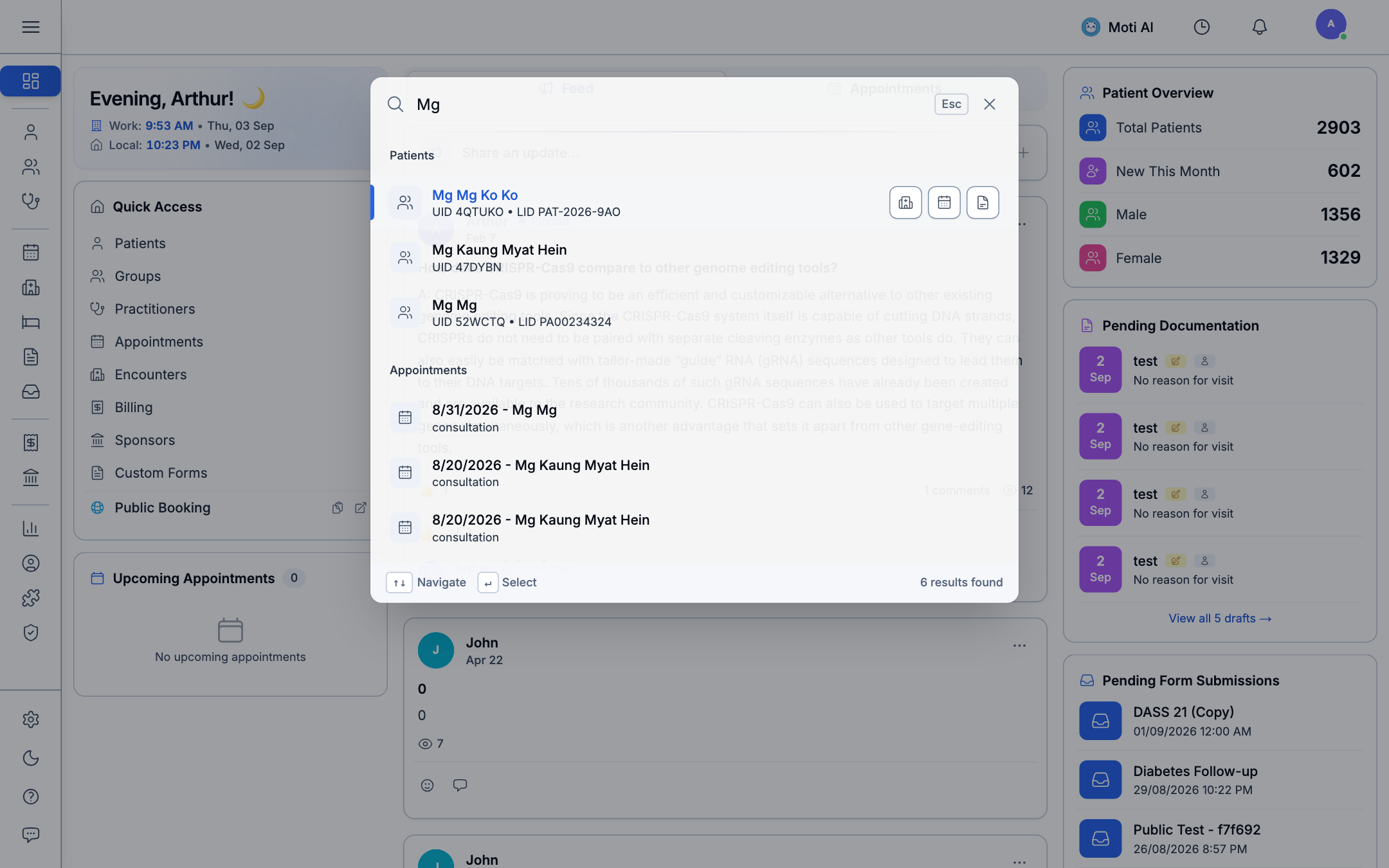
ရှာဖွေနိုင်သော စွမ်းဆောင်ရည်များ-
၁။ လူနာအချက်အလက် ရှာဖွေခြင်း (Patient Lookup):
- လူနာအမည် (
Alex Morgan,Sarah Chen,John Doe)၊ လူနာကုဒ် UID (4QTUKO,52WCTQ)၊ ဆေးခန်းမှတ်ပုံတင်နံပါတ် LID (PAT-2026-9AO)၊ ဖုန်းနံပါတ် သို့မဟုတ် မှတ်ပုံတင်နံပါတ်ဖြင့် အချိန်နှင့်တပြေးညီ ရှာဖွေနိုင်ခြင်း။ - ရှာဖွေတွေ့ရှိသည့် လူနာအမည်ဘေးရှိ Shortcut အိုင်ကွန်များမှတစ်ဆင့် လူနာဆေးမှတ်တမ်းဖွင့်ခြင်း၊ ရက်ချိန်းယူခြင်း သို့မဟုတ် ဆေးကုသမှု Encounter စတင်ခြင်းတို့ကို ကလစ်တစ်ချက်တည်းဖြင့် ချက်ချင်း ဆောင်ရွက်နိုင်ခြင်း။ ၂။ ဆေးကုသမှုမှတ်တမ်းများနှင့် ဆရာဝန်မှတ်စုများ (Encounters & Notes):
- လူနာ၏ ရောဂါလက္ခဏာ (Chief Complaint)၊ ဆရာဝန်ရေးသားထားသော ဆေးမှတ်စုများနှင့် ရောဂါအမည်များကို တိုက်ရိုက် ရိုက်ထည့်ရှာဖွေနိုင်ခြင်း။ ၃။ စနစ်တွင်း မီနူးများသို့ တိုက်ရိုက်ကူးပြောင်းခြင်း (Universal Platform Navigation):
- မီနူးအဆင့်ဆင့် နှိပ်ရန်မလိုဘဲ Bed Board (ခုတင်စီမံခန့်ခွဲမှု)၊ Point of Sale (ဆေးဆိုင် အရောင်းကောင်တာ)၊ Custom Forms (စိတ်ကြိုက်ဖောင်များ)၊ Billing Ledger (ငွေစာရင်းဇယား)၊ Analytics (စာရင်းအင်းစိစစ်ချက်) နှင့် User Settings စသည့် မည်သည့် စာမျက်နှာသို့မဆို ချက်ချင်း ကူးပြောင်းရောက်ရှိနိုင်ခြင်း။ ၄။ ကီးဘုတ်ဖြင့် အလွယ်တကူ ထိန်းချုပ်နိုင်မှု:
- အပေါ်အောက်မြှားခလုတ်
↑/↓ဖြင့် ရွေးချယ်ပြီး↵ Enterနှိပ်၍ ဝင်ရောက်နိုင်ကာEscဖြင့် ပိတ်သိမ်းနိုင်ခြင်း။
ဖုန်းတွင် Medaius အသုံးပြုခြင်း (Add to Home Screen ဖြင့် App အဖြစ် သိမ်းဆည်းခြင်း)
Medaius ကို ကွန်ပျူတာ (Desktop) များတွင် အဓိက အသုံးပြုရန် ဒီဇိုင်းဆွဲထားသော်လည်း စမတ်ဖုန်းများ၊ iPad များနှင့် Tablet များပေါ်တွင်လည်း တိုက်ရိုက် ဝင်ရောက်အသုံးပြုနိုင်ပါသည်-
ဖုန်းတွင် အသုံးပြုရာတွင် အကောင်းမွန်ဆုံး အတွေ့အကြုံ ရရှိစေရန်အတွက် ဘရောက်ဇာတွင် သာမန် ဝဘ်ဆိုက်ကဲ့သို့ မသုံးဘဲ ဖုန်း၏ ပင်မမျက်နှာပြင်ပေါ်တွင် App အဖြစ် Add to Home Screen ပြုလုပ်၍ သိမ်းဆည်းအသုံးပြုရန် လိုအပ်ပါသည်-
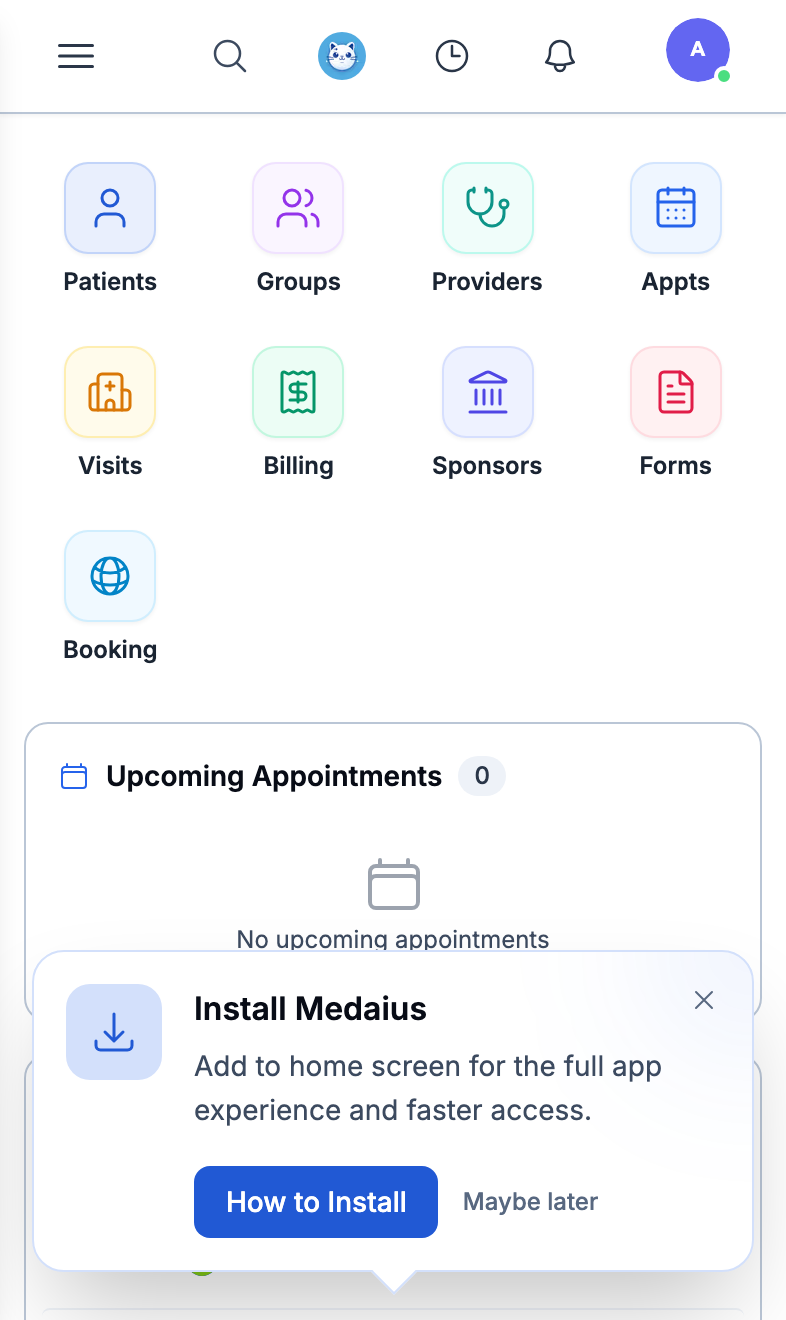
စမတ်ဖုန်း (Mobile App)
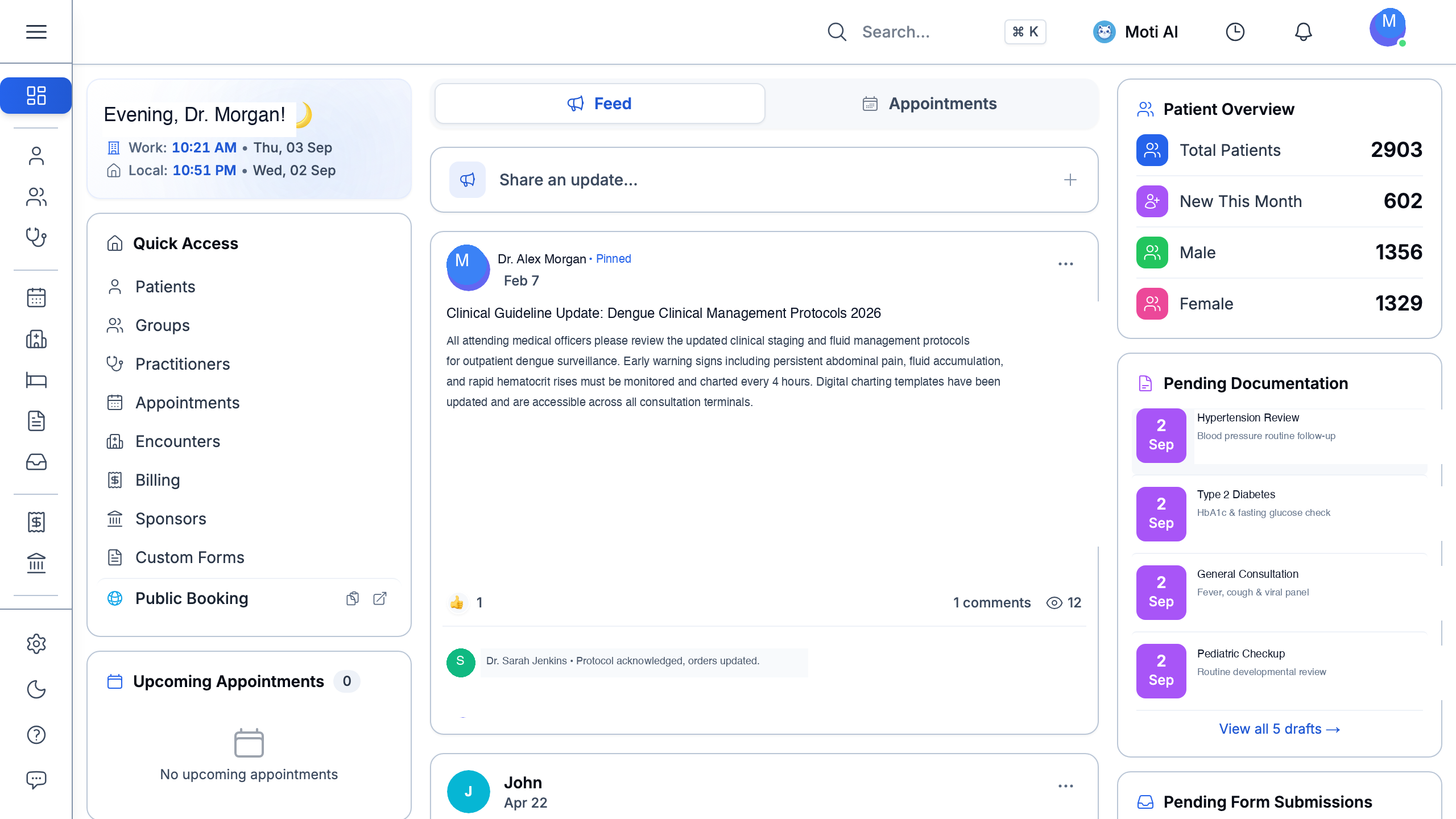
တက်ဘလက် / iPad (Tablet View)
App အဖြစ် ထည့်သွင်းအသုံးပြုခြင်း၏ အားသာချက်များ-
- မျက်နှာပြင်အပြည့် သုံးစွဲနိုင်မှု (Fullscreen): ဘရောက်ဇာ၏ လိပ်စာဘားများနှင့် အပိုခလုတ်များ မပါရှိဘဲ ဖုန်း App အစစ်ကဲ့သို့ မျက်နှာပြင်အပြည့်ဖြင့် သပ်ရပ်စွာ အသုံးပြုနိုင်ခြင်း။
- တစ်ချက်နှိပ်ရုံဖြင့် ချက်ချင်း ဖွင့်လှစ်နိုင်မှု: ဖုန်း ပင်မမျက်နှာပြင်ပေါ်ရှိ တရားဝင် App အိုင်ကွန်ကို နှိပ်လိုက်ရုံဖြင့် အချိန်မဆိုင်းဘဲ ချက်ချင်း ဖွင့်လှစ်နိုင်ခြင်း။
- ဆေးရုံဆေးခန်း လှည့်လည်စဉ် အသုံးဝင်မှု: ဆရာဝန်များ ဆေးရုံတွင်း လူနာလှည့်လည်ကြည့်ရှုစဉ် (Ward Rounds) ကုတင်ဘေးမှနေ၍ ဆေးမှတ်တမ်းစစ်ဆေးခြင်း၊ လူနာတန်းစီစာရင်း ကြည့်ရှုခြင်းနှင့် Moti AI အား ဆေးဝါးများ မေးမြန်းခြင်းတို့ကို လက်ထဲမှ ဖုန်းဖြင့် အလွယ်တကူ ဆောင်ရွက်နိုင်ခြင်း။
iPhone နှင့် iPad (Safari) တွင် App သွင်းယူနည်း-
Safari ဘရောက်ဇာဖြင့် ဖွင့်လှစ်ပြီး အောက်ပါ အဆင့် ၃ ဆင့်အတိုင်း ဆောင်ရွက်ပါ-
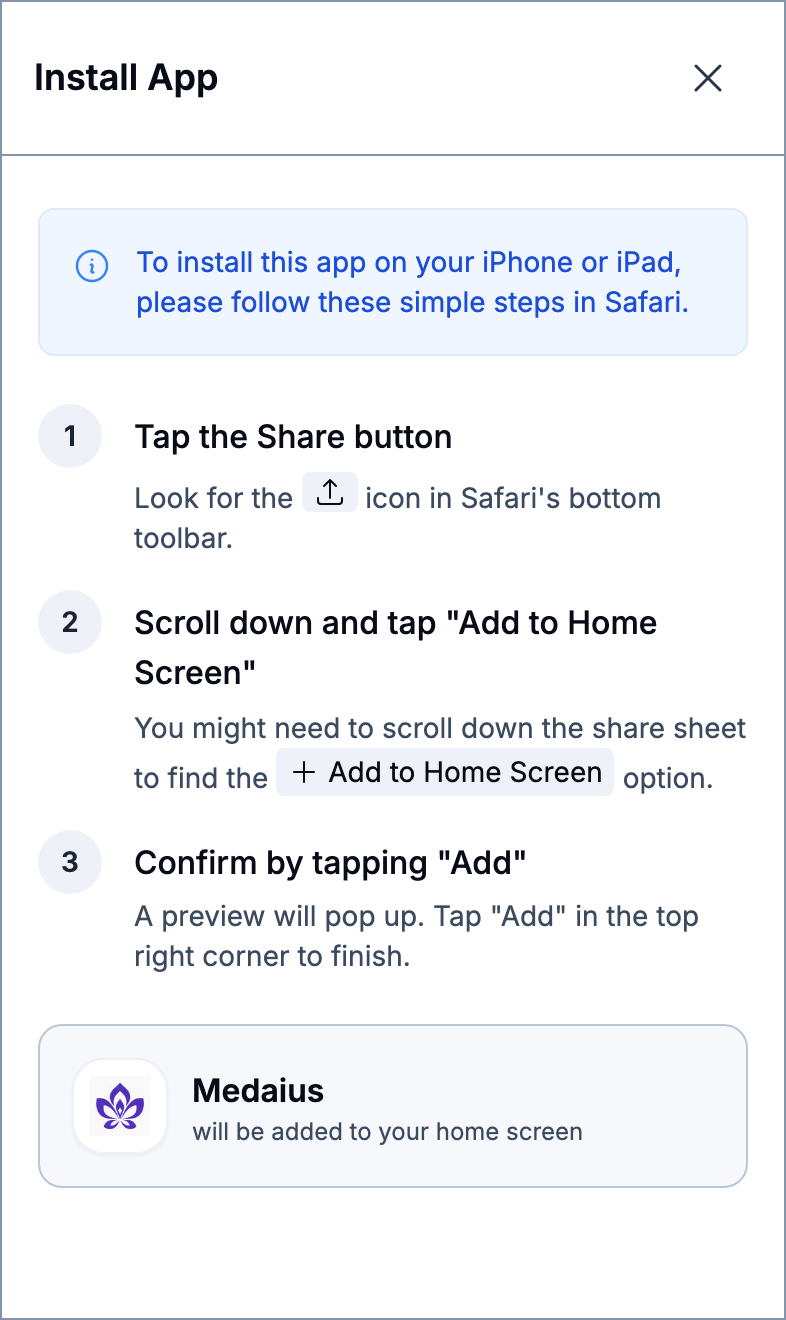
Safari: Add to Home Screen
၁။ Safari ဘရောက်ဇာ၏ အောက်ခြေဘားရှိ Share ခလုတ် (အပေါ်သို့ မြှားထောင်နေသော လေးထောင့်အိုင်ကွန်) ကို နှိပ်ပါ။
၂။ အောက်သို့ အနည်းငယ်ဆွဲချပြီး "Add to Home Screen" (+ Add to Home Screen) ကို ရွေးချယ်ပါ။
၃။ ညာဘက်အပေါ်ထောင့်ရှိ "Add" ကို နှိပ်ပါ။ Medaius အိုင်ကွန်သည် ဖုန်း၏ ပင်မမျက်နှာပြင်ပေါ်တွင် App အဖြစ် ချက်ချင်း ပေါ်လာပါမည်။
Android (Google Chrome) တွင် App သွင်းယူနည်း-
၁။ Google Chrome ဖြင့် ဆေးခန်းလိပ်စာသို့ ဝင်ရောက်ပါ။
၂။ ညာဘက်အပေါ်ထောင့်ရှိ အစက် ၃ စက်မီနူး (⋮) ကို နှိပ်ပါ။
၃။ "Install app" (သို့မဟုတ် "Add to Home screen") ကို ရွေးချယ်ပါ။
၄။ "Install" ကို နှိပ်၍ အတည်ပြုပါ။ Medaius အား ဖုန်း၏ ပင်မမျက်နှာပြင်နှင့် Apps စာရင်းတွင် တွေ့မြင်ရမည် ဖြစ်ပါသည်။
စတင်အသုံးပြုရန် လမ်းညွှန်ချက် အကျဉ်းချုပ်
ဆေးခန်းစနစ်ကို အမြန်ဆုံး စတင်အသုံးပြုနိုင်ရန် အောက်ပါ အဆင့်အတိုင်း လုပ်ဆောင်ရန် အကြံပြုပါသည်-
၁။ ဆေးခန်းလုပ်ငန်းခွင် စတင်ပြင်ဆင်ခြင်း: Admin → Configuration တွင် ဆေးခန်းဖွင့်ချိန်၊ တည်နေရာနှင့် လိုဂို အမှတ်တံဆိပ်များကို ထည့်သွင်းပါ။ ၂။ ဆေးခန်းအဖွဲ့သားများကို ဖိတ်ခေါ်ခြင်း: ဆရာဝန်များ၊ သူနာပြုများနှင့် စီမံခန့်ခွဲရေး ဝန်ထမ်းများကို ဖိတ်ခေါ်၍ သင့်လျော်သော ရာထူးများ သတ်မှတ်ပေးပါ။ ၃။ ဆရာဝန် ပြသချိန်များ သတ်မှတ်ခြင်း: ဆရာဝန်တစ်ဦးချင်းစီအတွက် အပတ်စဉ် လူနာကြည့်ချိန်နှင့် ဂျူတီဇယားများ ရေးဆွဲပါ။ ၄။ စမ်းသပ်လူနာ မှတ်ပုံတင်ခြင်း: လူနာမှတ်တမ်း စနစ်နှင့် ဆေးကုသမှု လုပ်ငန်းစဉ်များကို စမ်းသပ်ရန် ပထမဆုံး စမ်းသပ်လူနာတစ်ဦးကို ဖွင့်လှစ်ကြည့်ပါ။ ၅။ ဆေးစစ်ချက် စတင်ခြင်း: ဆေးစစ်ချက် (Encounter) စတင်ဖွင့်လှစ်ပြီး အသက်လက္ခဏာများ မှတ်တမ်းတင်ကာ Moti AI ဆေးဘက်ဆိုင်ရာ အကူအညီဖြင့် SOAP မှတ်တမ်း ရေးသား၍ အတည်ပြု လက်မှတ်ရေးထိုးပါ။ ၆။ ငွေတောင်းခံလွှာ ထုတ်ပေးခြင်း: ဆေးဖိုးနှင့် ဝန်ဆောင်ခများအတွက် ပြေစာထုတ်ပေးပြီး ငွေပေးချေမှုကို အတည်ပြုပါ။
ဤလမ်းညွှန်စာမျက်နှာသည် အထောက်အကူဖြစ်ပါသလား။
သင့်အကြံပြုချက်ဖြင့် ဆေးခန်းဆော့ဖ်ဝဲလ် လမ်းညွှန်များကို ပိုမိုကောင်းမွန်အောင် ပြုပြင်ပေးပါမည်။